A következő címkéjű bejegyzések mutatása: program. Összes bejegyzés megjelenítése

2024. szeptember 20., péntek

Képek egyszerű kibontása PDF-ből

Habár képlopó programokkal is ki tudjuk szedni (nagy nehezen) a PDF dokumentumok képeit, egy erre a célra készített szoftverrel mégiscsak időt spórolhatunk meg. 

Ismerkedjünk meg a SomePDF -el!

SomePDF honlap több PDF-fel foglalkozó termékét is kínálja, ingyen. Találunk itt PDF konvertálókat DOC, HTML, TXT kiterjesztésre, illetve visszafelé is. Ezen felül egy „Image Extract” segédeszközük is van, amellyel 8-féle képformátumba menthetjük le a PDF dokumentumok képeit. (TIFF, JPEG, BMP, GIF, PNG, TGA, PBM, PPM) 

Töltsük le a szoftvert, telepítsük fel és indítsuk el. Középen az „Open File” vagy „Open Directory” gombbal tudunk kijelölni egyetlen fájlt, vagy teljes mappát. Kedvező, hogy a mappakijelöléssel akár több száz PDF dokumentum képeit is exportálhatjuk, egyetlen kattintással. 

Miután importáltuk a megfelelő dokumentumokat, válasszuk ki jobb oldalt a képek típusát. JPG esetén beállíthatjuk azok minőségét is! Ha készen vagyunk, akkor kattintsunk a „Start Convert” gombra, vagy nyomjuk meg az F5-öt. Ilyenkor a beimportált és kipipált PDF-ek képeit lementi a program az „Output Directory” részen megadott mappába. Ha nincs megadva cél, akkor minden PDF-hez létrehoz egy mappát, ami megegyezik a PDF fájl nevével, és oda teszi le a képeket. 

A szoftver a jelszóval védett PDF-ekkel is megbirkózik, persze csak ha megadjuk a megnyitásukhoz szükséges jelszavakat.
2024. július 15., hétfő

Saját egérkurzor készítése Windowsban

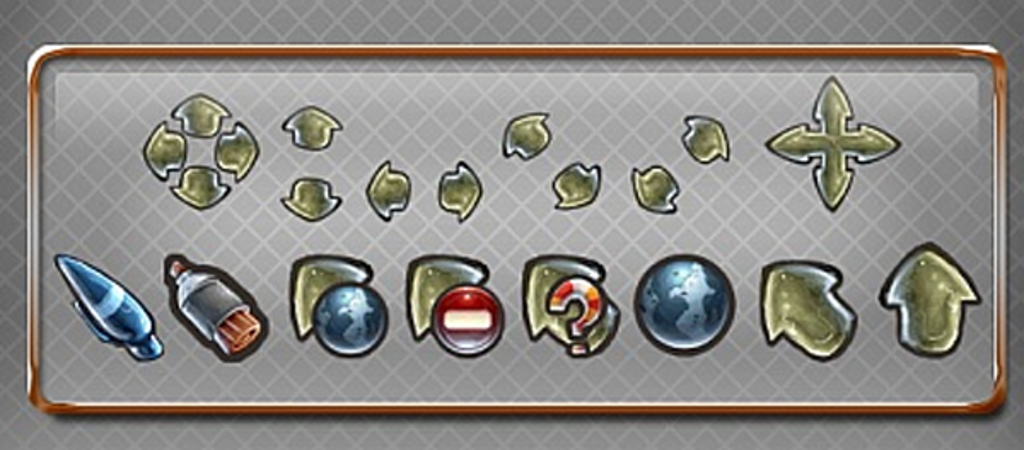
A Windows megunt egérkurzorai helyett néha jól esik valami látványosabbat, tetszetősebbet használni. Akinek van egy kis tehetsége, akár maga is megrajzolhatja egyedi egérmutatóját!

Korábban is írtunk már néhány ikon- és kurzorszerkesztő alkalmazásról, vagy olyan programokról, amelyek előre elkészített, profi kurzor-témákkal ruházzák fel a Windowst. Ezek listáját megtalálják a cikk végén, a Kapcsolódó anyagok részben.

Ám a kurzorszerkesztő alkalmazások sorában ilyen sokoldalú és kényelmesen használható kis programmal, amely ráadásul még ingyenes is, eddig nem találkoztunk.
A RealWorld Cursor Editor nem egy Paint-szintű kis rajzprogram, amely tud egérkurzorként is menteni képeket (mint a legtöbb hasonló freeware), hanem egy meglepően komoly és praktikusan összerakott alkalmazás, amelynek segítségével a “sima” egérkurzortól az animáltig mindent készíthetünk. 

A munkát kezdhetjük a nulláról, vagy letölthetünk képeket, esetleg kész egérkurzorokat és átdolgozhatjuk azokat. Ha valaki nagyon nem szeretne nulláról indulni, legegyszerűbb, ha letölt egy már kész és tetszetős PNG formátumú clipartot (ez a formátum népszerű az ikonok és clipartok készítőinek körében, így sokat fogunk belőle találni) és azt dolgozza át.

A program eszköztára bőségesnek mondható: van rétegkezelés, variálható ecsetek és formák, testre szabható drop-shadow és emboss effektek, elmosás, élesítés stb. A rétegeket bármikor átszínezhetjük, állíthatunk fényerőt, kontrasztot és ha ez még nem lenne elég, akár Photoshop-kompatibilis szűrőket is felhasználhatunk.
Ha mindent jól csinálunk, a végeredmény egy valóban különleges Windowsos kurzor lehet, amely egy ízléses hátérrel és akár néhány rendszerikon lecserélésével együtt kifejezetten fel tudja dobni a munkamorált, hiszen végre nem a megszokott Windows témát kell bámulnunk 24 órán keresztül. Egy egyszerű kis egérkurzor elkészítésére mi is adunk videót tippet.

http://www.youtube.com/watch?v=MOOfuXpaXU0

A program használatának elsajátítását egyébként eleve számtalan videós tutorial segíti, amelyeket érdemes végignézni, ha még nem dolgoztunk komolyabb grafikai programmal.
De ha már ültünk hasonló előtt, akkor a RealWorld Cursor Editor használata elsőre is egyértelmű lesz.