2023. március 30., csütörtök

Keress és találj online

Ma már minden információ elérhető a neten; mi szükség lehet a fizikai megtekintésre?

Egy Youtube videóban, amit a minap néztem, néhány srác az online vásárlásról és az különböző netes szolgáltatásokról beszélt. Számukra már természetes volt, hogy akár a paradicsomot is online rendelik meg. Az, hogy laptopokat nem kizárólag csak online értékesítenek, szinte meglepte őket: ha minden információ elérhető a neten, mi szükség lehet a fizikai megtekintésre?

Laptop vadászat online

Elérkezett az a kor, amikor a “látnom kell, hogy tudjam mit veszek” illetve “szeretném kézbe fogni a terméket” hozzáállás kezd eltűnni a vásárlásból. Több száz olyan csatorna található a Youtube-on, amelyek a laptop minden részét bemutatják, így minden kérdésünkre választ kaphatunk. Több tucat olyan webhely van, amelyek a teljesítményt és a funkcionalitást részletezik. Gyakorlatilag egyetlen dolgunk van: levadászni a legjobb ajánlatokat!

Egy szupermarketben nincs lehetőséged arra, hogy visszaadj egy paradicsomot, ha nem tetszett, de ha az interneten vásárolt laptop mégsem felel meg maradéktalanul az elképzeléseidnek, azonnal felveheted a kapcsolatot a kereskedővel és törvényi határidőn belül, a feltételeket teljesítve visszaküldheted azt. Ráadásul a szúrós tekintető kereskedőt is megúszod, hiszen a webshop nem kíváncsiskodik, hogy miért küldted vissza a laptopot.

Az év legnagyobb vásárlási eseményei közé tartozik Magyarországon is a Black Friday. Ezzel kapcsolatosan kezd az emberekben kialakulni a félelem, hogy óriási sorokban, embereket fellökve jut el az akciós készülékekig. A 21. században azonban ezeket a vásárlásokat már egyszerűen a laptopról vagy a mobiltelefonról elintézheted, így a Black Fridayen kialakuló sorokat is elkerülheted és lecsaphatsz a legjobb ajánlatokra, ha időben felkeresed a résztvevő online áruházak egyikét.

Teljesen megértem, hogy az emberek néha szükségét érzik, hogy boltba menjenek és kipróbáljanak egy kanapét vagy megnézzék a tévé minőségét, de ha egy laptopról van szó, először nézz körbe online, többet találsz, mint gondolnád!

2023. március 20., hétfő

Takarítsa tisztítsa portalanítsa számítógépét 2-3 havonta

Ez azért is fontos, mert a ventilátor miatt a számítógép belseje telemegy porral, amit egy idő után a ventilátor beszív és nem fog tudni tőle pörögni, a gép felmelegedik majd kikapcsol sajnos ez sok esetben előfordul.

Ventilátorok:


Tisztán tartása nagyon fontos, különösen akkor, ha műanyagok, mert így még inkább lerakodik a por.
A vastagon lerakódott szennyeződés hangossá teszi a ventilátort és nem beszélve arról, hogy egy idő után a gép felmelegedik, majd váratlanul kikapcsol. Ez néha leégéshez is vezethet!
Ezért érdemes 2-3 havonta a számítógép belsejét kitisztítani!

Billentyűzet:


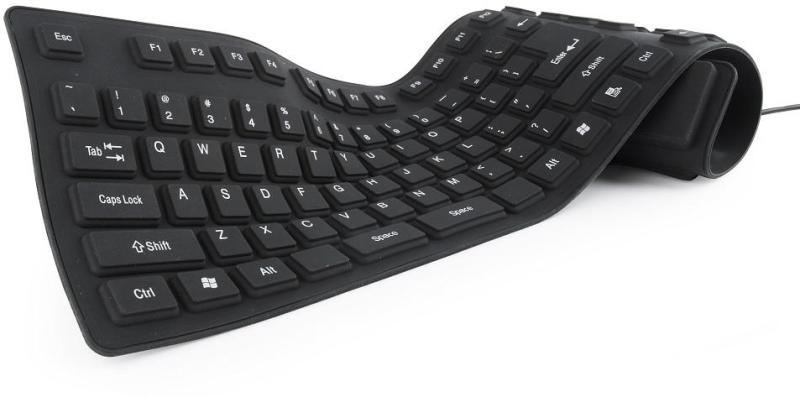
Érdemes tisztítani, hiszen a legtöbb bacilus, vírus itt is megtalálható, ami az emberre igen csak veszélyes. Nem beszélve hogy a sok apró por és különféle szennyeződés, ami belemegy nehezen használhatóvá tudja tenni a billentyűzetet egy idő után. Érdemes néha kihúzni a gépből majd megrázni fejjel lefele kicsit megütögetni, ha ezzel megvolnánk, jöhet a tisztítása alkoholos oldattal, amiből egy puha rongyra keveset ráöntünk és alaposan áttöröljük vele a billentyűzetünket. Ha ezzel megvagyunk, akkor a gombok között fültisztító segítségével szépen végighaladunk az előbbi leíráshoz hasonlóan.

2023. március 10., péntek

Védje számítógépét

Védje számítógépét, laptopját, notebookját az áramingadozások, villámcsapások, túlfeszültség okozta veszélyektől!

Túlfeszültség védelem:

Használjon a számítógépéhez ún. túláramvédős elosztót. Kisebb beruházás
(3-6000Ft), de komoly költségtől kímélheti meg, egy esetleges hálózatmegszaladás, vagy villámcsapás esetén.


Sok gépet láttunk munkánk során, amit sajnos a túlfeszültség tett tönkre. De van, hogy a hálózatra rácsatlakoztatott eszközök elromlása teszi tönkre a számítógépet is. Pl. elromlott mikrosütő.
Sokaknak ez biztosan magától értetődő, de a tapasztalat az, hogy az emberek 80%-a nem ismeri.

Tápegység ellenőrzés (évente ajánlott):

Sokszor előfordul, hogy a régi, megöregedett tápegységünk a bűnös a számítógépünk elromlása elfüstölése esetén. Sokszor ez teszi tönkre számítógépünk többi perifériáját (alaplapot, videókártyát, winchestert, memóriát, dvd vagy cd meghajtót)


2023. február 20., hétfő

Szolgáltatások áttekintése

Automatikus frissítés

Ha nem szoktuk használni a Windows automatikus frissítési lehetőségét (ez tölti le automatikusan a megjelent javítócsomagokat, biztonsági frissítéseket az internetről), ezt a folyamatot nyugodtan kikapcsolhatjuk. Persze ez esetben magunknak kell gondoskodni a frissítések letöltéséről, ami biztonsági szempontból elengedhetetlen.

Számítógép-tallózó

Ha nem csatlakozunk helyi hálózathoz, nincs szükségünk erre a szolgáltatásra. Ha hálózatba vagyunk kötve, ne kapcsoljuk ki.

DHCP-ügyfél

Szintén leállítható, ha nem csatlakozunk hálózatba.

DNS-ügyfél

Ugyancsak a hálózati szolgáltatásokhoz tartozik (többek között név hozzárendeléseket végez). Ha nem vagyunk hálózatban, kapcsoljuk ki.

Súgó és támogatás

Ha sohasem használjuk a rendszer Súgóját (és a rá épülő szolgáltatásokat sem), ezt a folyamatot is letilthatjuk.

IMAPI CD-égető COM-szolgáltatás

Ha nem írunk CD-t letilthatjuk. Ellenkező esetben nem javasolt a tiltása.

Indexelő szolgáltatás

Ez a helyi és távoli számítógépeken lévő fájlok tartalmát és tulajdonságait indexeli. Ha van jobb módszerünk a keresésre, ez is kikapcsolható.

Nyomtatásisor-kezelő

Ha nincs nyomtatónk, ezt a szolgáltatást is kikapcsolhatjuk, azonban ebben az esetben számos PDF nyomtató használata sem lehetséges!

Távoli rendszerleíró adatbázis

Lehetővé teszi, hogy távoli felhasználók módosítsák a számítógép rendszerleíró adatbázisát. Ha nem csatlakozunk hálózatba, nyugodtan letilthatjuk.

Rendszer-helyreállító szolgáltatás

Ha nem tartunk igényt a rendszer-helyreállítási lehetőségre, kikapcsolhatjuk, bár érdemesebb erre a Sajátgép/Tulajdonságok lapján található A rendszer visszaállítása fülön bejelölni A rendszer-visszaállítás kikapcsolása lehetőséget. Az eredmény akkor is e folyamat leállása lesz. Persze kockázatot azért vállalunk a dologgal, hiszen lehetséges, hogy egy későbbi rendszer-összeomlás esetén nem tudjuk használni a visszaállítási lehetőségét. De ha amúgy sem szoktunk élni ezzel a lehetőséggel, nyugodtan szenderítsük jobblétre ezt az opciót.

Témák

Ha szépérzékünk beéri a Windows ősi felületével, akkor a Témák szolgáltatás kikapcsolásával sokat nyerhetünk egy régebbi gépen.

Windows Image Acquisition (WIA)

Ha nincs szkennerünk és digitális fényképezőgépünk sem, ettől a szolgáltatástól is megszabadulhatunk.

Természetesen ezeken kívül is még számos szolgáltatás van, amelyeket kikapcsolhatunk. A telepített programok is sok esetben indítanak el felesleges szolgáltatásokat a háttérben. Leírást szinte mindig találunk a folyamatokról, ha rájuk kattintunk, így viszonylag könnyen eldönthetjük, szükségünk van-e rájuk. Ha nem vagyunk biztosak a dolgunkban, inkább ne állítsuk le őket.

Ugyancsak érdemes odafigyelni, hogy a kikapcsolt szolgáltatások esetében - például a Súgó és támogatás szolgáltatásnál - ha leállítjuk a folyamatot, attól még a Start menü Súgó és támogatás menüpontjával elindíthatjuk a Súgót, és persze a folyamat is újraindul. Ha véglegesen akarunk valamit letiltani, kattintsunk rá duplán, és az Indítás típusa opciónál válasszuk a Letiltva lehetőséget.

És amire még vigyáznunk kell: akad néhány olyan szolgáltatás, amelyet külső alkalmazások is használnak. Ha ezeket letiltjuk, az a többi program működését is befolyásolja.

A szolgáltatások letiltása nem csodaszer, de egy régebbi gépen azért jelentős javulást tapasztalhatunk, ha kiírtjuk a felesleget. A lényeg azonban odafigyelés!

2023. február 10., péntek

A rendszermag teljesítményének növelése

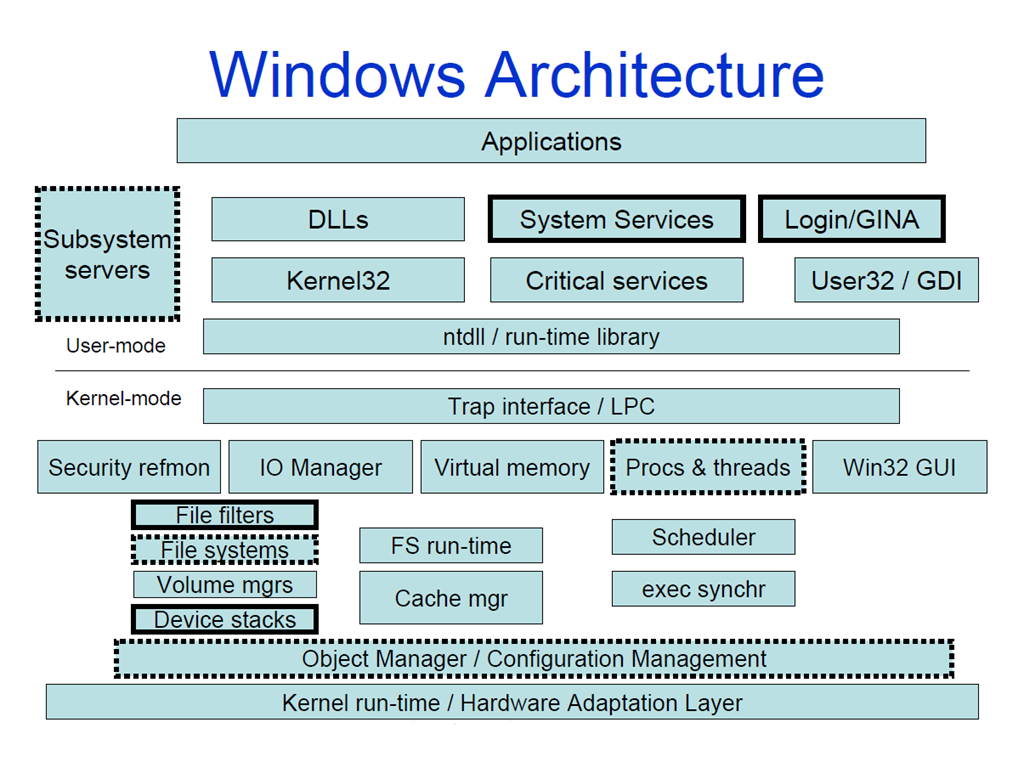
Ha sok memóriával rendelkezünk akkor érdemes a windows rendszermagját a memóriába tölteni és onnan elérni, mert így gyorsíthatjuk a rendszerünk működését.
1. A Registry Editorral nyissuk meg a HKEY_LOCAL_MACHINE\SYSTEM\CurrentControlSet\Control\Session Manager\Memory Management nevű kulcsot.
2. A DisablePagingExecutive nevű, DWORD típusú bejegyzés értékét változtassuk 1-re.