2024. február 15., csütörtök

Kötelező lett a Windows 10 gyors frissítése

A Microsoft a május elejére ígért, de kicsit késve érkezett 2004-es frissítéssel egy sor újítást hozott, azonban a pozitív változások mellett egy elég rossz dolog is bekerült az új verzióba: a frissítéseket a csomag telepítését követően már nem lehet 365 napig halasztani, a késleltetésre legfeljebb 35 nap áll rendelkezésre. Az igazság az, hogy a Home verzió esetében a határ eddig is 35 nap volt, de a 2004-es változat telepítését követően már a Pro változatnál sem lehet egy évig várni egy-egy patch telepítésével.

Alapvetően nem lenne gond azzal, hogy a Microsoft erőlteti a frissítést, hiszen nem csak a vállalat érdeke, hogy az egyes biztonsági hibák foltozásra kerüljenek. A probléma a dologgal az, hogy a Microsoft az elmúlt egy év során sorozatosan olyan javításokat ad ki, amelyekkel probléma van – így a felhasználók nemcsak lustaságból várnak mostanság a telepítéssel, hanem azért is, mert szeretnék kivárni, hogy a patchekkel minden rendben van-e.

Hát mostantól erre sokkal kisebb lesz a mozgástér – az egyetlen dolog, amiben reménykedni lehet, az az, hogy a döntéssel párhuzamosan a Microsoft sokkal szigorúbb minőségellenőrzési folyamatot vezet be a javítások kiadásakor.

2024. február 6., kedd

Fájlvisszaállító appot adott ki a Windows 10-hez a Microsoft

A program segítségével akár formázást követően is vissza lehet állítani az adatokat. Mégsem tökéletes.

A fájlvisszaállító szoftverek népszerűsége igen nagy, hiszen mindenkivel előfordul néha, hogy véletlenül töröl adatokat a gépről – a Microsoft most saját eszközt adott ki, amely egy ilyen helyzet során a segítségünkre lehet. Az egyetlen probléma az alkalmazással az, hogy parancssorból fut, így kezelése körülményesebb, mint az alternatív változatoké.

A Windows File Recovery ebből adódóan elsősorban a haladó felhasználók számára készült; és azt is tudni kell róla, hogy csak a Windows 10 2004-es frissítését követően lehet telepíteni. A parancssoros működés ellenére a szoftvert csak a Windows Store-ból lehet letölteni.

A Windows File Recovery többféle üzemmódot is támogat, ezek között az adatvesztés időpontja valamint az adattároló típusa alapján kell választani. Az eszköz segítségével adatokat akár formázás követően is vissza lehet állítani, és van lehetőség SD-kártyák valamint USB stickek törlést követő átfésülésére is.

2024. január 10., szerda

Így telepítsd a tanulóknak járó ingyen Office-t

A Tisztaszoftver program keretén belül minden tanuló ingyen használhatja az Office 365 ProPlust; mutatjuk, hogyan.

A Microsoft a járványügyi helyzetre való tekintettel ingyenessé tette a távoktatást lehetővé tevő Teams programot, azt viszont kevesebben tudják, hogy egy, a kormánnyal kötött megállapodás alapján a járványtól függetlenül, ingyenes az Office irodai programcsomag is a diákok (valamint a tanárok és az oktatási intézmények) számára. Megmutatjuk, hogyan kell (tanulóként) regisztrálni, letölteni és telepíteni a programcsomagot.

A Nemzeti Fejlesztési Minisztérium Tisztaszoftver programjával kapcsolatos összes tudnivaló elolvasható az o365.edicatio.hu weboldalon, ám ami még ennél is fontosabb, itt lehet regisztrálni az Office-ra. A Tisztaszoftver program jogosultjai az Office-t öt számítógépre, tabletre illetve mobil eszközre telepíthetik. A csomagban – többek között – az alábbi alkalmazások találhatók meg:
• Word
• Excel
• PowerPoint
• OneNote
• Teams
• Outlook
• SharePoint
• OneDrive for Business
A OneDrive-hoz jár 1 TB felhasználható tárhely is, ami nemcsak munkára elég, hanem akár arra is, hogy a fontosabb adatokról a felhőben is tároljunk egy másolatot.

1. lépés – regisztráció indítása

A regisztrációt a fent említett o365.educatio.hu weboldalon lehet elindítani; a 16 évesnél fiatalabbak nevében a szülő regisztrálhat, a 16 évesnél idősebb diákok pedig saját maguk intézkedhetnek. A regisztrációhoz a 7-essel kezdődő, 11 számjegyből álló oktatási azonosítóra valamint a születési időre és egy működő e-mail címre van szükség – valamint ha szülő regisztrál, akkor a szülő nevére és személyi igazolványának számára.


A regisztrációt végző személy kiválasztása és a szükséges adatok megadása után el kell fogadni az Adatvédelmi tájékoztatót, majd a Regisztráció gombra kell kattintani.

2. lépés – regisztráció megerősítése

A megadott e-mail címre érkezik egy, a regisztráció megerősítéséré szolgáló e-mail. Kattintás után egy weboldalra jutunk, ahol ki kell választani egy felhasználói nevet. Fontos, hogy a felhasználói név alapján készül egy @sulid.hu végű e-mail cím is, amit adott esetben az iskola is láthat; ezt mindenképpen érdemes figyelembe venni a választáskor.


3. lépés – letöltés és telepítés

A regisztráció megerősítése után érkezik egy második e-mail a belépési adatokkal; ezt lehet használni az Office letöltéséhez és aktiválásához a portal.office.com weboldalon. A rendszertől kapott, véletlenszerű jelszót az első belépés után meg kell változtatni. A belépést követően a telepítő a jobb felső sarokban lévő gomb segítségével tölthető le: Az Office telepítése | Office 365 appok. A telepítés nagyjából 1 GB helyet igényel a számítógépen, és pár percig tart.

4. lépés – az Office 365 aktiválása

A telepítést követően az Office-t hozzá kell rendelni az első lépésben létrehozott fiókhoz, ami bármelyik Office alkalmazás elindítása után egyszerűen a belépési adatok megadásával történhet. Ezt követően az Office 365 használatra kész.


Tipp: ha szeretnéd megnézni, hogy az Office 365-öt milyen eszközökre telepítetted fel, akkor erre a következő módon van lehetőség. Lépj be a portal.office.com weboldalon, majd a jobb felső sarokban kattints a fiókod nevének kezdőbetűjét tartalmazó körre. A lenyíló menüben válaszd ki a Saját fiók opciót, majd a bal oldalon az Appok és eszközök lehetőséget. Végül az Office alatt az ESZKÖZÖK feliratra kattintva olvasható el, hogy melyik számítógépeken aktív éppen a licenc.


Megjegyezzük, hogy új gép vásárlása esetén például itt van lehetőség arra is, hogy a régi gép licencét visszavonjuk (a régi gép neve mellett válasszuk a Kijelentkezés-t.
2023. október 10., kedd

Bootolható USB stick készítése és tesztelése egyszerűen

Számos helyzetben lehet szükség indítható USB stick készítésére, tesztelésére; mutatunk egy gyors módszert mindkettőre.


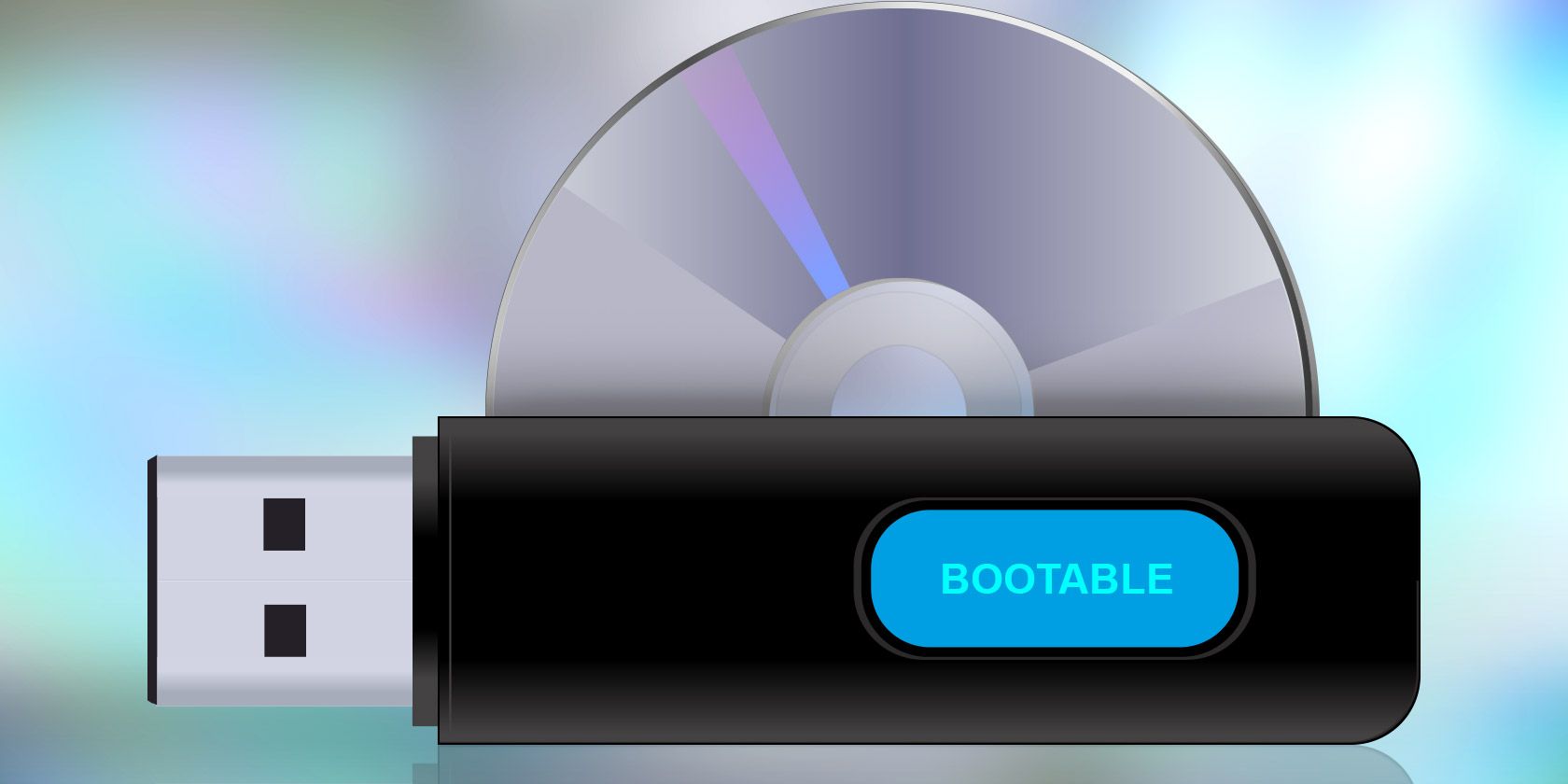
Főleg a telepítési vagy karbantartási műveletek során lehet szükség bootolható pendrájv készítésére; például akkor, ha Windowst szeretnénk telepíteni, a számítógép memóriáját szeretnénk tesztelni vagy rendszerpartíciót másolnánk át egyik meghajtóról a másikra. Indítható USB stick készítéséhez két dolog kell: az egyik az a képfájl (ISO-fájl), ami az adatokat tartalmazza, a másik pedig egy megfelelő alkalmazás, amivel a képfájlt fel tudjuk másolni a stickre.

A másolásra többféle program is használható; a kínálatból az egyik legjobb talán a Rufus. Gyorsan működik, magyarul is tud és mindössze néhány kattintással működik. A programot erről a linkről lehet letölteni. A cikk készítésekor a 3.9-es változat volt a legfrissebb elérhető. Lehet telepíteni vagy simán csak elindítani is; ha csak egyszer vagy ritkán van rá szükség, akkor nem érdemes a telepítéssel bajlódni.

Az Eszköz résznél az USB sticket kell kiválasztani, ezt követően pedig a Kiválasztás gombra kattintva meg kell adni azt az ISO-fájlt, amit a stickre szeretnénk másolni. A legtöbb esetben a többi beállítást nem kell piszkálni – ha mégis, akkor azt az ISO-fájl készítője jelzi. A stick az Indítás gombbal készíthető el; a folyamat hossza a stick sebességétől és az ISO-fájl méretétől függ.

Amikor a Rufus végzett, akkor érdemes kipróbálni, hogy a stick valóban indítható-e – nincs is annál bosszantóbb, mint amikor az újraindításnál derül ki, hogy valami félrecsúszott. A próbához – például – a MobaLiveCD-t lehet használni, amely kell letölthető innen. Az alkalmazás szintén ingyenes, és nem kell telepíteni sem. A főmenüben a harmadik opciót kell választani (Start directly from a bootable USB drive), majd a felugró ablakban a stick betűjelét megadni. Ha ez megvan, akkor a következő kérdése nyomjunk Yes-t (ezzel azt jelezzük, hogy szeretnénk egy virtuális merevlemezt is létrehozni). Ha megvagyunk, akkor nincs más dolgunk, mint várni pár másodpercet; ha a stick megfelelően működik, akkor egy ablakban elindul a telepítő vagy szoftver, ami rajta található. Nyomjuk ki az ablakot nyugodtan; majd indítsuk újra a számítógépet.

2023. szeptember 30., szombat

Fölösleges Windows biztonsági mentések eltávolítása

 Ha egy új Windows-verzióra frissítettünk, vagy egy nagyobb biztonsági csomagok, mint például a Creators Update, telepítünk a Windows 10-re, a Windows menti az előző rendszerállapotot. Ha némi tesztelés után úgy találjuk, hogy aktuális rendszerünkkel nincs probléma, akkor az ilyen mentések által foglalt, gyakran sok GB-ra rugó tárhelyet szabaddá tehetjük egyéb alkalmazások vagy dokumentumok számára. 

Nyissuk meg a Gépházat a Windows+I gyorsbillentyűvel. Nyissuk meg a Rendszer kategóriát, és a bal oldali menüből válasszuk a Tárterület menüpontot. Most kattintsunk a főablakban az Ez a gép ábrára, és a megnyíló Tárhelyhasználat ablakban válasszuk az Ideiglenes fájlok kategóriát. 

Kapcsoljuk be A Windows előző verziója előtti pipát, és hagyjuk jóvá a törlést a Fájlok eltávolítása gombbal. A Windows ilyenkor rendszerint figyelmeztet, hogy elveszítjük annak lehetőségét, hogy visszatérjünk az operációs rendszer előző verziójához. Fogadjuk ezt el, és nyomjuk meg az OK gombot. Ezután több Gigabájt tárhely is felszabadulhat.