2022. november 25., péntek

Rendszer-visszaállítás kikapcsolása

 Lehetővé teszi a Rendszer-visszaállítás letiltását.

Ez a házirend-beállítás lehetővé a Rendszer-visszaállítás kikapcsolását.

A Rendszer-visszaállítás lehetővé teszi, hogy a felhasználók probléma esetén a személyes adatfájlok elvesztése nélkül visszaállíthassák a számítógép egy korábbi állapotát. Alapértelmezés szerint a Rendszer-visszaállítás be van kapcsolva a rendszerindító kötet esetében.

E házirend-beállítás engedélyezésével kikapcsolja a Rendszer-visszaállítást, a Rendszer-visszaállítás varázsló pedig nem érhető el. Ekkor a Rendszer-visszaállítás konfigurálása és a visszaállítási pontok létrehozása is le van tiltva a Rendszervédelem eszközben.

Ha letiltja vagy nem konfigurálja a házirend-beállítást, a felhasználók bekapcsolhatják és beállíthatják a Rendszer-visszaállítás funkciót a Rendszervédelem eszközben.

Lásd még: „Konfigurálás kikapcsolása" házirend-beállítás. Ha letiltja vagy nem konfigurálja „A rendszer-visszaállítás kikapcsolása" házirend-beállítást, a „Konfigurálás kikapcsolása" beállítás határozza meg, hogy elérhető-e a Rendszer-visszaállítás konfigurálásának lehetősége.

Támogatott a következőn: Legalább Windows Server 2008 R2 vagy Windows 7
Registry HiveHKEY_LOCAL_MACHINE
Registry PathSoftware\Policies\Microsoft\Windows NT\SystemRestore
Value NameDisableSR
Value TypeREG_DWORD
Enabled Value1
Disabled Value0

2022. november 5., szombat

Rejtett mappa

Bizonyára Te is próbáltál már Windows alatt rejtett fájlokat, jelszavas mappákat csinálni. Részben meg is találtad de a mappa csak átlátszó lett? A probléma egy apró, kicsit eldugott pipa műve, mégpedig a

” Start–>Vezérlőpult–>Mappabeállítások–>Nézet(fülecske) ,

ezt lejjebb görgeted és megkeresed a “Rejtett fájlok és mappák” kifejezést, itt tudod becsekkolni, hogy mi legyen a végeredmény, elrejtés avagy megjelenítés, nem tudom részben hasztalan a megjelenítés, hiszen akkor miért rejtenénk el?
Na de mindegy, egyszerűbb mód is van.

Mégpedig a Total Commander.

Megnyitod, Beállítások–>Általános beállítások..–>képernyő(fül)
itt becsekkolod a “Látszik a rejtett/system fájl” négyzetet.

És voálá, senki nem fogja látni a mappáid, és a jelszó is felesleges. 

2022. október 28., péntek

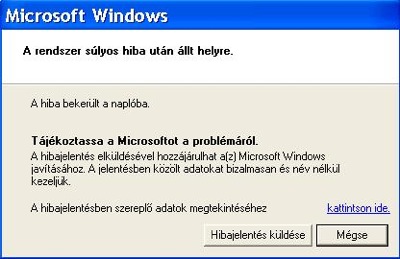
Hibajelentés kikapcsolása

Programhiba esetén egy jelentést küldhetünk a Microsoftnak. 
Ha ezt nem szeretnénk, akkor kikapcsolhatjuk:
Sajátgép-re jobbklikk, Tulajdonságok, Speciális fülön, klikk a Hibajelentés-re és jelöljük be a Hibajelentés tiltását. Továbbá érdemes a C:\WINDOWS\pchealth\ERRORREP könyvtárból a HDMP és MDMP fájlokat törölni (a memóriaképeket)


2022. október 21., péntek

Számítógép gyorsítása sebességének növelése

 Elöljáróban annyit azért el kell mondanunk, hogy a Windows folyamatainak leállítása adott esetben a rendszer teljes összeomlásához is vezethet, így vagy csak az itt felsoroltakat kapcsolgassuk kedvünk szerint, vagy legalábbis csak azoktól a folyamatoktól szabaduljunk meg, amelyekről biztosan tudjuk, hogy nem szükségesek.

A Windows automatikusan elinduló, háttérben futó szolgáltatásai közül sokra valójában sosincs szükségünk. Ezek közül mutatunk be néhányat, amelyek kikapcsolásával adott esetben érezhetően gyorsulhat egy korosodó PC.


A szolgáltatások beállítását a Felügyeleti eszközök segítségével végezhetjük el. Ehhez két úton juthatunk: a Vezérlőpultban válasszuk a Felügyeleti eszközök lehetőséget, és ott a Számítógép-kezelést, majd azon belül a Szolgáltatások és kiszolgálói alkalmazások lehetőséget, majd a Szolgáltatásokat. Gyorsabb megoldás azonban, ha a Start menü Futtatás menüpontjába beírjuk:services.msc, így azonnal a megfelelő részhez jutunk.

Az itt látható listában találjuk meg a különböző rendszerszolgáltatásokat. Amelyiknek a neve mellett az Állapot oszlopban azt látjuk Elindítva, az éppen fut a háttérben. Egy oszloppal odébb, az Indítási típus lehet Automatikus vagy Kézi. Előbbi esetben a szolgáltatás a rendszer indulásakor automatikusan betöltődik, a második verzióban viszont csak akkor, ha mi magunk indítjuk el. Ha egy szolgáltatásra egyszer kattintunk a listában, bal oldalon egy rövid leírást is találunk róla, amely segít eldönteni, valóban szükségünk van-e az adott szolgáltatásra. Leállítani úgy tudjuk őket, hogy a jobb egérgombbal a nevükre kattintunk, majd a megjelenő menüben a Leállítás lehetőséget választjuk. Elindítani egy álló folyamatot ugyanitt lehet, értelemszerűen az Indítás menüponttal.

Ha a rendszer újraindítása után sem akarunk egy folyamatot automatikusan elindítani, kattintsunk rá duplán, s a megjelenő ablakban az Indítás típusa opciónál válasszuk a Kézi vagy Letiltva lehetőséget. Ezzel a bootolási időt is gyorsíthatjuk.

Még egyszer fontos megjegyezni, hogy ha egy folyamatról nem tudjuk, mire való, NE állítsuk le!

Nézzünk néhány bátrabban módosítható lehetőséget, azonban a körültekintés ilyenkor sem árt! Akadnak olyan folyamatok is, amelyek esetében a rendszer eleve nem engedi azok letiltását, leállítását.

2022. október 14., péntek

A lapozófájl tisztítása leállításkor

Normális esetben a Windows nem kreálja újra a lapozófájlt, pedig ezzel a rendszerek teljesítményét növelhetné. A leállási idő ugyan megnövekszik néhány másodperccel, de ezzel szemben a következő alkalommal gyorsabb lesz a rendszerünk.

1. A Registry Editorral nyissuk meg a

HKEY_LOCAL_MACHINE\SYSTEM\CurrentControlSet\Control\Session Manager\

Memory Management 

nevű kulcsot.

2. A ClearPageFileAtShutdown nevű DWORD típusú bejegyzés értékét változtassuk 1-re. Ha nincs ilyen nevű bejegyzés hozd létre.