C:\WINDOWS alatt az összes $-al kezdődő könyvtárt és tartalmukat törölhetjük.
Ezek rendszermappák, azaz az intézőben az Eszközök / Mappa beállításai alatt, a Nézet fülön a "A rendszermappák tartalmának megjelenítése" be kell, hogy pipálva legyen.

A Windows megunt egérkurzorai helyett néha jól esik valami látványosabbat, tetszetősebbet használni. Akinek van egy kis tehetsége, akár maga is megrajzolhatja egyedi egérmutatóját!
Korábban is írtunk már néhány ikon- és kurzorszerkesztő alkalmazásról, vagy olyan programokról, amelyek előre elkészített, profi kurzor-témákkal ruházzák fel a Windowst. Ezek listáját megtalálják a cikk végén, a Kapcsolódó anyagok részben.
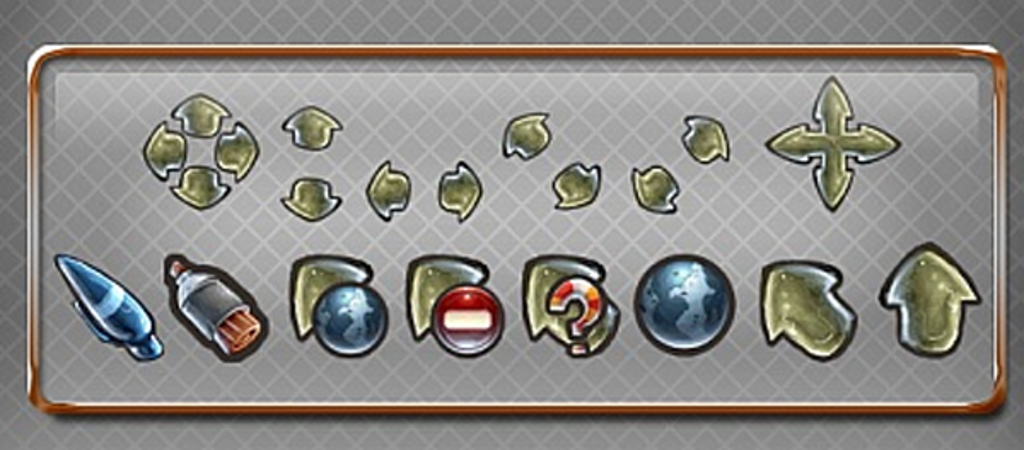
Ám a kurzorszerkesztő alkalmazások sorában ilyen sokoldalú és kényelmesen használható kis programmal, amely ráadásul még ingyenes is, eddig nem találkoztunk.
A RealWorld Cursor Editor nem egy Paint-szintű kis rajzprogram, amely tud egérkurzorként is menteni képeket (mint a legtöbb hasonló freeware), hanem egy meglepően komoly és praktikusan összerakott alkalmazás, amelynek segítségével a “sima” egérkurzortól az animáltig mindent készíthetünk.
A munkát kezdhetjük a nulláról, vagy letölthetünk képeket, esetleg kész egérkurzorokat és átdolgozhatjuk azokat. Ha valaki nagyon nem szeretne nulláról indulni, legegyszerűbb, ha letölt egy már kész és tetszetős PNG formátumú clipartot (ez a formátum népszerű az ikonok és clipartok készítőinek körében, így sokat fogunk belőle találni) és azt dolgozza át.
A program eszköztára bőségesnek mondható: van rétegkezelés, variálható ecsetek és formák, testre szabható drop-shadow és emboss effektek, elmosás, élesítés stb. A rétegeket bármikor átszínezhetjük, állíthatunk fényerőt, kontrasztot és ha ez még nem lenne elég, akár Photoshop-kompatibilis szűrőket is felhasználhatunk.
Ha mindent jól csinálunk, a végeredmény egy valóban különleges Windowsos kurzor lehet, amely egy ízléses hátérrel és akár néhány rendszerikon lecserélésével együtt kifejezetten fel tudja dobni a munkamorált, hiszen végre nem a megszokott Windows témát kell bámulnunk 24 órán keresztül. Egy egyszerű kis egérkurzor elkészítésére mi is adunk videót tippet.
http://www.youtube.com/watch?v=MOOfuXpaXU0
A program használatának elsajátítását egyébként eleve számtalan videós tutorial segíti, amelyeket érdemes végignézni, ha még nem dolgoztunk komolyabb grafikai programmal.
De ha már ültünk hasonló előtt, akkor a RealWorld Cursor Editor használata elsőre is egyértelmű lesz.
Lepjük meg magunkat vagy az ismerősünket egy olyan, mindössze néhány soros futtatható fájllal, ami villogtatja a billentyűzetünk LED-jeit, valóságos show-t varázsolva rá.
A Num, Caps és Scroll Lock billentyűk lenyomására a billentyűzetünkön felvillan egy kis zöld fény, ezt mindenki tudja. Azt viszont már kevesebben, hogy ezeket a billentyűket akár egy program is le tudja nyomni helyettünk.
Ugorjunk is neki, nyissunk meg egy jegyzettömböt (Start/Minden program/Kellékek/Jegyzettömb), és másoljuk bele az alábbi néhány sort:
Set WshShell = WScript.CreateObject("WScript.Shell")
For i = 0 to 5
WshShell.SendKeys "{NUMLOCK}"
WScript.Sleep 60
WshShell.SendKeys "{CAPSLOCK}"
WScript.Sleep 60
WshShell.SendKeys "{SCROLLLOCK}"
If (i mod 2) Then WScript.Sleep 200
Next
A Fájl/Mentés másként menüponttal rögzítsük úgy a fájlt, hogy a fájlnév helyére a következőt írjuk, idézőjelekkel együtt: "ledvillogtato.vbs". Kapcsoljuk ki manuálisan az éppen aktív lock funkciókat, hogy egyik led se világítson a billentyűzeten! Most futtassuk a létrehozott fájlt!
Háromszor felfutnak a fények egymás után, majd megáll a program. Természetesen a fenti kódot módosítva egyéni villogásokat is készíthetünk, ezért most röviden bemutatjuk, hogyan is működik a program.
Az első sorral nem kell különösebben foglalkozni. Létrehoz egy shell objektumot, amelyen keresztül billentyűzet-lenyomásokat küldünk a rendszer felé. A következő sorok megértéséhez fontos tudni a felfutó fény elméletét. Valójában a program lenyomja egymás után a három lock gombot, kis késleltetéssel. Ezt a folyamatot 6x megismétli. Első futáskor bekapcsolja a fényeket, a második futásnál kikapcsolja őket és így tovább. Azért kell tehát 3 fényfelfutáshoz 6x fordulni a programnak, mert minden második futás a lekapcsolásról gondoskodik. A második sorban tehát beállítjuk, hogy a következő sorok, amelyek egy kicsit beljebb kezdődnek, hatszor fussanak le (nullától ötig). A for ciklus első utasításával (SendKeys) lenyomtuk a NumLock-ot. A Sleep utasítással vártunk 60 milliszekundumot, majd lenyomtuk a következő billentyűt és így tovább. A ciklus utolsó sorában egy feltétellel találkozunk (If), ami azért kellett, hogy a fényfelfutások között legyen egy kis szünet (200 ms), ne olvadjanak annyira össze. Mivel egy fényfelfutáshoz kétszer kell fordulnia a for ciklusnak, ezért logikus, hogy csak minden második fordulás után kell szünetet tennünk (200 ms). A feltételben szereplő (i mod 2) egy osztás, a for ciklus fordulásainak számát (0,1…5) leosztjuk 2-vel és vesszük a maradékot. Páratlan számok esetén, azaz minden második futáskor a maradék 1 lesz, azaz be kell tenni a 200 milliszekundumos késleltetést. Az utolsó Next utasítás pedig jelzi, hogy véget ért a ciklus.
Ezekre a szempontokra figyelj, ha webkamerát szeretnél vásárolni munkahelyi videohívások lebonyolításához.
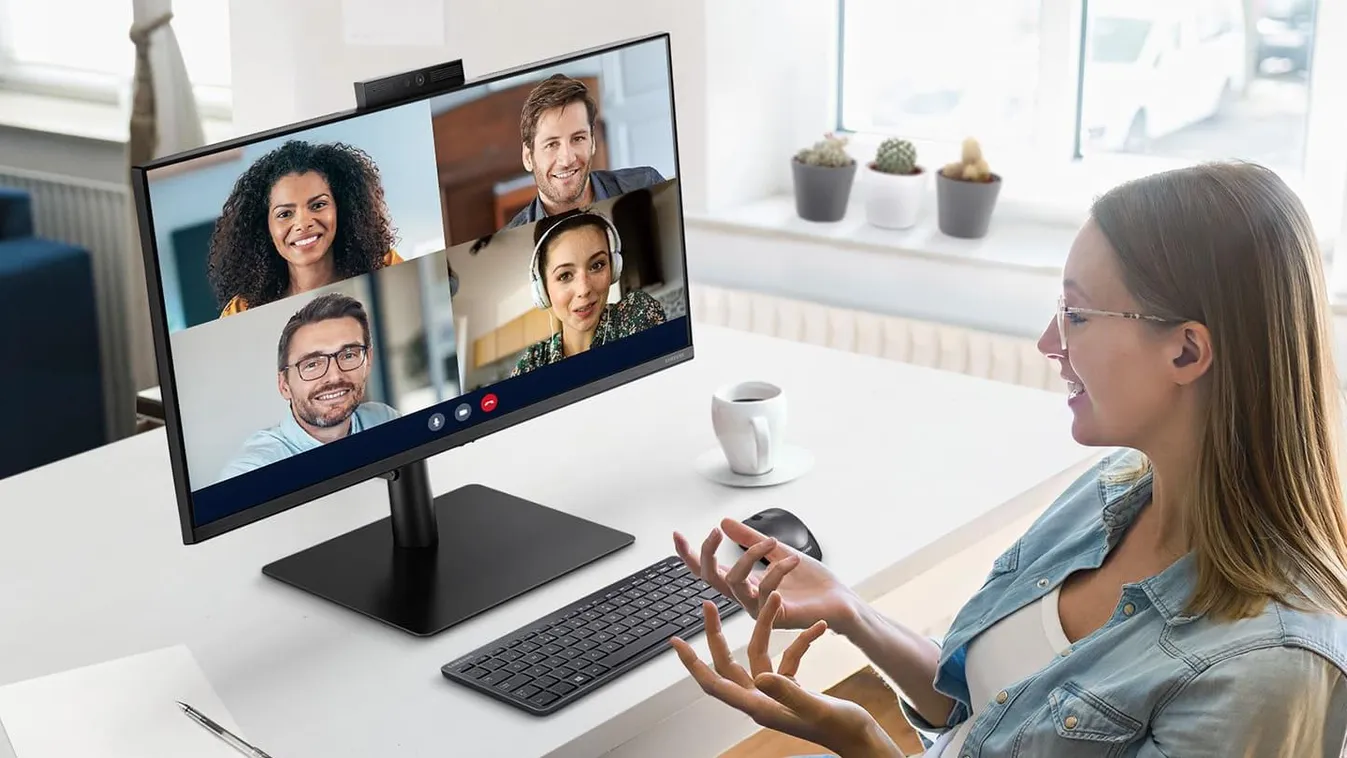
Miért pazarolnál időt és energiát egy olyan üzleti konferenciára való utazásra, amelyet az irodából is megtarthatsz? A mai videokonferencia kamerák és szoftverek valósághű audiovizuális interakciókat biztosítanak; a megfelelő beállítással zökkenőmentes, tökéletesen éles közvetítésre és kristálytiszta hangra számíthatsz. Úgy érezheted, mintha mindkét beszélgető fél ugyanabban a helyiségben lenne, nem pedig távoli helyszíneken!
A videokonferencia a jövő útja. Időt takarít meg, csökkenti a költségeket és növeli a termelékenységet; a koronavírus járvány és a hozzá kapcsolódó megszorítások pedig egyenesen a kirakatba helyezték ezeket az előnyöket. A hét legnépszerűbb tárgyalási platform csoportja üzleti interakciókhoz manapság az alábbi programokból áll:
• ZOOM
• Microsoft Teams
• Google Meet
• Blue Jeans
• Cisco WebEx
• GoToMeeting
• Adobe Connect.
Érdemes megnézni a fenti szoftvereket, mielőtt kiválasztod a videokonferenciához használt kamerát! Az újabb eszközök többsége az összes népszerű alkalmazással és szolgáltatással működik, de sosem árt, ha először mindig ellenőrzöd a kompatibilitást. Emellett előfordulhat, hogy egyes platformok jobban passzolnak az egyedi igényeidhez vagy a költségvetéshez, mint más modellek.
A drágább webkamerák és kamerarendszerek értelemszerűen mindenből többet és jobbat kínálnak. Légy tisztában a jelenlegi és a jövőbeni igényeiddel! Egyes termékek kifejezetten a kisebb csoportok számára készültek (ezek jellemzően kis irodahelyiségekből dolgoznak), míg más típusokat inkább a nagyvállalatok számára fejlesztettek. Videokonferencia webkamerák vásárlásánál az alábbi tulajdonságokat érdemes figyelembe venni:
• Rögzítési minőség
• Streaming minőség
• Objektív jellemzői
• Mikrofonok, hangszórók és hangminőség
• Egyéb szempontok
A legtöbb vállalkozás számára ma már alapvető működési feltétel a nagy sebességű internet, az irodában pedig a nagy képernyő. Ezek természetesen alapvető követelmények, ha egy cég virtuális megbeszéléseket szeretne tartani. A webkamera rögzítési minőségén (felbontásán) nem érdemes spórolni: a jobb felvételi minőség professzionális megjelenést kölcsönöz. A régebbi, 480p-s webkamerák már elavultak; optimális esetben olyan HD-kamerákat célszerű használni, amelyek 720p-s vagy 1080p-s részletességre képesek, legalább 60 képkocka/másodperc (fps) mellett.
A webkamerát többféle célra is lehet használni. Előfordulhat, hogy szeretnél felvenni egy prezentációt, és feltölteni a fájlt, hogy az ügyfelek megtekinthessék azt és véleményezhessék. Máskor pedig lehet, hogy élőben, valós időben kell közvetítenie egy videóbemutatót a távoli közönségnek. Érdemes átnézni a specifikációt, mert előfordulhat, hogy a kamera rögzítéshez és streaminghez használt felbontása eltér. Ez nem feltétlenül baj, de mindenképp legyél tisztában a választott típus képességeivel, és azzal, hogy tudása elegendő-e számodra.
Tipp: léteznek olyan kamerák is, amelyek az alapszoftverrel csak streameli tudnak, rögzíteni nem.
A webkamera objektívek esetében több dologra is érdemes figyelmet fordítani. Például az anyagra; egyes modelleknél a lencse műanyag elemekből készül, más típusoknál üvegből. Az utóbbi általában jobb minőségű! Egy másik fontos szempont a látómező (angol rövidítéssel FOV). Minél szélesebb a látómező, annál több ember fér el egyszerre a kamera látóterében. Egy ultraszéles látómezővel rendelkező kamera például ideális lehet kisebb irodákban, ha szeretnéd, hogy mások is bekapcsolódjanak az értekezletbe.
Tipp: léteznek zoom objektívvel ellátott kamerák, ez a funkció bizonyos esetekben nagyon hasznos extra szolgáltatásnak minősülhet. Más eszközöknél még arra is van mód, hogy a kamera pozícióját távolról, beépített motorok segítségével változtasd meg. Ezek a modellek kínálják a legnagyobb rugalmasságot.
Ellenőrizd, hogy a webkamera rendelkezik-e beépített mikrofonnal! Ez a funkció nem minden típusnál adott, a kellemetlen meglepetések helyett jobb tájékozódni. Ettől persze még használható külső mikrofon is, de mindenképp jó, ha maga a kamera is képes a hang rögzítésére, külső segítség nélkül. A drágább kamerákban sok esetben kettős sztereó mikrofon dolgozik, egyes termékek pedig beépített hangszóróval is rendelkeznek.
A nagy videokonferenciákhoz használt 360°-os webkamerák akár 6-8 mikrofoncsoporttal is rendelkezhetnek, hogy minden irányból tökéletesen rögzíthessék vagy továbbíthassák a hangot. Érdemes ellenőrizni még azt is, hogy a kamera mikrofonjához tartozik-e zajszűrő funkció.
Az esztétikus kialakítás, a méret, a forma, a hordozhatóság és a könnyű használat alapvető fontosságú, de nem biztos, hogy elég, ha csak ezekre a szempontokra figyelünk. A fentieken túl érdemes számba venni az extra funkciókat is (például extra biztonsági funkciók).
Tipp: érdemes a vásárlás előtt összeállítani egy listát a webkamerával szemben támasztott követelményekből illetve elvárásokból.
Mutatunk egy trükköt, amivel pillanatok alatt összeköthető a telefon tárhelye és a számítógépen futó fájlkezelő.
Az FTP-t alapvetően arra találták ki, hogy az interneten keresztüli fájlmásolás a lehető legegyszerűbb és leggyorsabb legyen – azonban ez nem jelenti azt, hogy a protokollt csak erre a feladatra lehetne használni. Az FTP és egy apró trükk segítségével például simán összeköthető a telefon és a számítógép WiFi-n keresztül, ezt követően pedig a mobilon lévő fájlok a legtöbb fájlkezelővel menedzselhetők.
A vezeték nélküli hozzáférés az USB 2.0 kapcsolattal összevetve általában jóval gyorsabb, és persze sokkal kényelmesebb is – arról nem is beszélve, hogy fájlmásolás közben lehet tölteni a mobilt akár saját gyorstöltőjével is. De a most bemutatott megoldásnak más előnyei is vannak: az FTP-szerverre beléphetünk másik mobilról is, tehát telefonok között is egyszerűbb a fájlcsere, valamint simán működik a dupla (vagy tripla, stb. belépés) is. Azaz egyszerre két vagy több készülékről is elérhető a telefon belső memóriája.

A telefon és a PC között FTP kapcsolatot kell felépíteni. Ehhez a telefonra egy FTP-szerver alkalmazást kell telepíteni (Például WiFi FTP Server, ES File Explorer), a számítógépen pedig egy olyan fájlkezelőre lesz szükség, ami kezeli az FTP-kapcsolatokat. Elméletben a Windows beépített Fájlkezelőjével is be lehet lépni bármilyen FTP-szerverre, de ha már arról van szó, hogy a fájlok másolását szeretnénk megkönnyíteni, akkor jobb egyúttal egy normális fájlkezelőt is választani a gyári megoldás helyett. Nem ajánljuk FTP-kliens használatát sem, mégpedig azért, mert ezeket a programokat nem ilyen jellegű fájlmásolásra tervezték. A népszerű windowsos fájlkezelők közül a Free Commander és a Total Commander is remekül kezeli viszont az FTP-kapcsolatokat – de persze rajtuk kívül is számtalan alternatíva közül lehet választani.
Mi a cikk elkészítéséhez a Total Commandert használtuk a számítógépen, a WiFi FTP Server nevű appot pedig a telefonon.
A WiFi FTP Server letölthető innen; az appot értelemszerűen telepíteni kell, majd az első indításnál jóvá kell hagyni az engedélykéréseket. A beállítások a fogaskerék ikonnal módosíthatók. Habár a WiFi fájlátvitelt csak saját otthoni hálózaton fogjuk használni, célszerű letiltani a névtelen hozzáférést. Adjunk meg felhasználói nevet és jelszót, valamint engedélyezzük az FTPS funkciót. Emellett még egy fontos beállítás van: meg kell adni azt a mappát, ami az FPT szerveren a legfelső szint lesz. A mappa lehet a telefon belső tárhelye is, de ha csak a fényképekhez szeretnénk hozzáférést biztosítani, akkor lehet a DCIM mappa is. (Vagy bármi más, kedv szerint.)
Ha minden megvan, akkor az Indítás gombbal lehet az FTP-szervert aktiválni – az FTP-szervert érdemes úgy használni, hogy csak akkor legyen aktív, amikor valóban szükség van rá.
Az app minden fontos csatlakozási adatot megmutat; ezeket kell használni az FTP-kliens beállításához.
A fájlkezelőben hozzunk létre új FPT-kapcsolatot a szokott módon, és adjuk meg a telefonon látható belépési adatokat:
• Host név és port
• Felhasználói azonosító
• Jelszó
• Tegyünk pipát az SSL/TLS elé.
A kapcsolat adatainak elmentését követően máris csatlakozhatunk a telefonhoz, és a rajta lévő fájlokat éppen úgy kezelhetjük, mintha csak a számítógép merevlemezén lennének az adatok. Természetesen nemcsak a mobilról másolhatunk fájlokat a PC-re, hanem a dolog fordítva is működik.
Tipp: ahhoz, hogy a belépési adatoknál a Host nevet (ami a telefon IP-címe) ne kelljen folyamatosan ellenőrizni és változtathatni, érdemes a routernél beállítani, hogy a mobil mindig ugyanazt a fix IP-címet kapja.