2024. október 17., csütörtök

Egy kis tréfa

Minden bizonyára mindenki látott már az operációs rendszerében érdekes hibaüzeneteket. Ahogy szinte mindenkinek az agyában végigfutott a gondolat, hogy milyen jó is lenne megviccelni az egyik barátot, osztálytársat, munkatársat egy ilyen kis hibaüzenettel! Most megmutatom hogyan is teheted ezt meg.

Első lépésben nyissunk meg egy jegyzettömböt. Ezt követően a következőt írjuk be:

x=MsgBox(“ hibaüzenet“,0+16,” az ablak címe“)

Ha ezzel végeztünk, kattintsunk a “Fájl” menüpontra, “Mentés másként” írjuk be dokumentum nevét, és a formátum pedig .vbs legyen tehát egy példa : Nézzmeg.vbs

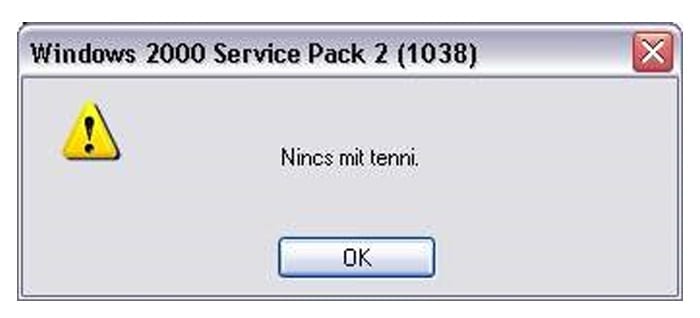
Íme egy kép, hogy is kellene kinéznie a hibaüzenetnek:


2024. szeptember 20., péntek

Képek egyszerű kibontása PDF-ből

Habár képlopó programokkal is ki tudjuk szedni (nagy nehezen) a PDF dokumentumok képeit, egy erre a célra készített szoftverrel mégiscsak időt spórolhatunk meg. 

Ismerkedjünk meg a SomePDF -el!


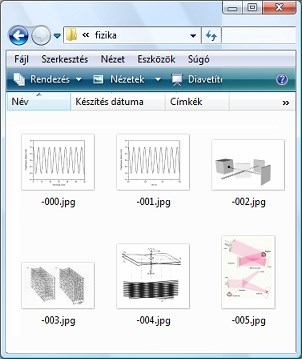
SomePDF honlap több PDF-fel foglalkozó termékét is kínálja, ingyen. Találunk itt PDF konvertálókat DOC, HTML, TXT kiterjesztésre, illetve visszafelé is. Ezen felül egy „Image Extract” segédeszközük is van, amellyel 8-féle képformátumba menthetjük le a PDF dokumentumok képeit. (TIFF, JPEG, BMP, GIF, PNG, TGA, PBM, PPM) 

Töltsük le a szoftvert, telepítsük fel és indítsuk el. Középen az „Open File” vagy „Open Directory” gombbal tudunk kijelölni egyetlen fájlt, vagy teljes mappát. Kedvező, hogy a mappakijelöléssel akár több száz PDF dokumentum képeit is exportálhatjuk, egyetlen kattintással. 

Miután importáltuk a megfelelő dokumentumokat, válasszuk ki jobb oldalt a képek típusát. JPG esetén beállíthatjuk azok minőségét is! Ha készen vagyunk, akkor kattintsunk a „Start Convert” gombra, vagy nyomjuk meg az F5-öt. Ilyenkor a beimportált és kipipált PDF-ek képeit lementi a program az „Output Directory” részen megadott mappába. Ha nincs megadva cél, akkor minden PDF-hez létrehoz egy mappát, ami megegyezik a PDF fájl nevével, és oda teszi le a képeket. 

A szoftver a jelszóval védett PDF-ekkel is megbirkózik, persze csak ha megadjuk a megnyitásukhoz szükséges jelszavakat.

2024. szeptember 10., kedd

Indítsunk egyszerre több programot

 Bizonyos esetekben hasznos lehet, ha egyetlen parancsikonnal több alkalmazást is el tudunk indítani. Az alábbiakban elkészítünk egy parancsikont, amelyik megnyitja őket.

A példa kedvéért most a Firefox és a Windows Media Player alkalmazásokhoz készítünk parancsikont (persze bármilyen egyéb programkombinációhoz is lehet). Először is keressük meg a programok parancsikonját és nézzük meg a tulajdonságaikat. A cél mezőben lévő részt idézőjelekkel együtt másoljuk át egy jegyzettömbbe. Ha nincs ott idézőjel, akkor nem kell begépelni. Tegyük meg ezt valamennyi programmal, mégpedig úgy, hogy minden elérési út külön sorba kerüljön.

Másoljuk ki a célmezőt egy jegyzettömbbe.

Most a jegyzettömbön belül minden sor elé írjuk be a start "programnev" utasítást, de a programnev szót mindig cseréljük le az alkalmazás nevére.

Mentsük le a fájlt, névként (idézőjelekkel együtt) ezt adjuk ezt: 

"inditas.bat"

Futtassuk le és nézzük meg, hogy ténylegesen elindítja-e az alkalmazásokat.

Ezt a programocskát egyébként bárhova másolhatjuk, nem kell szem előtt lennie. Hozzunk hozzá létre egy parancsikont, aminek tulajdonságaiban lecserélhetjük az batch fájlok nem túl vonzó (pontosabban csúnya) ikonját, illetve beállíthatunk billentyűparancsot, amellyel még gyorsabban elindíthatjuk a szoftvereket. Ha jól megfigyeljük, a parancsikonra kattintáskor egy pillanatra felugrik egy fekete ablak. Ezt is eltüntethetjük, ha a parancsikon tulajdonságaiban a futtatás opciót „Kis méretű”-re kapcsoljuk.

2024. augusztus 15., csütörtök

Windows frissítésekor keletkezett fájlok

Windows frissítésekor keletkezett tartalék fájlokat is törölhetjük.
C:\WINDOWS alatt az összes $-al kezdődő könyvtárt és tartalmukat törölhetjük.
Ezek rendszermappák, azaz az intézőben az Eszközök / Mappa beállításai alatt, a Nézet fülön a "A rendszermappák tartalmának megjelenítése" be kell, hogy pipálva legyen.


2024. július 15., hétfő

Saját egérkurzor készítése Windowsban

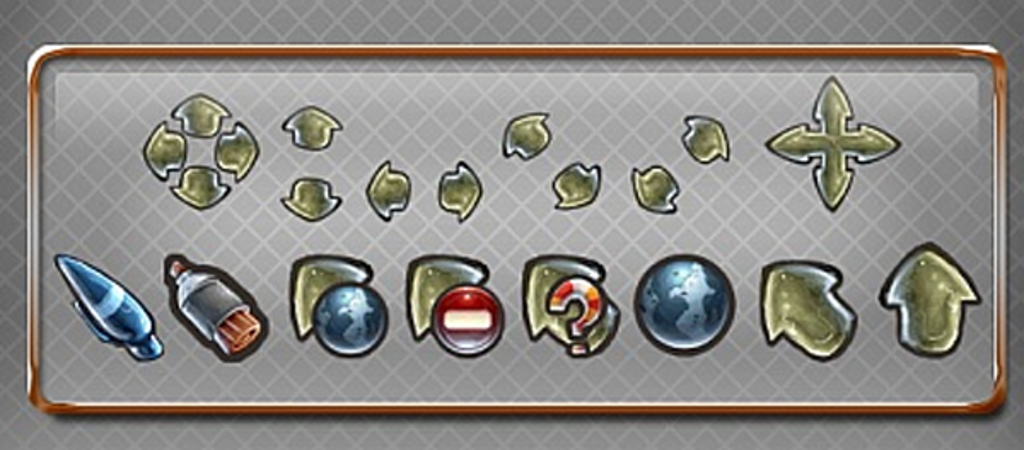
A Windows megunt egérkurzorai helyett néha jól esik valami látványosabbat, tetszetősebbet használni. Akinek van egy kis tehetsége, akár maga is megrajzolhatja egyedi egérmutatóját!

Korábban is írtunk már néhány ikon- és kurzorszerkesztő alkalmazásról, vagy olyan programokról, amelyek előre elkészített, profi kurzor-témákkal ruházzák fel a Windowst. Ezek listáját megtalálják a cikk végén, a Kapcsolódó anyagok részben.

Ám a kurzorszerkesztő alkalmazások sorában ilyen sokoldalú és kényelmesen használható kis programmal, amely ráadásul még ingyenes is, eddig nem találkoztunk.
A RealWorld Cursor Editor nem egy Paint-szintű kis rajzprogram, amely tud egérkurzorként is menteni képeket (mint a legtöbb hasonló freeware), hanem egy meglepően komoly és praktikusan összerakott alkalmazás, amelynek segítségével a “sima” egérkurzortól az animáltig mindent készíthetünk. 

A munkát kezdhetjük a nulláról, vagy letölthetünk képeket, esetleg kész egérkurzorokat és átdolgozhatjuk azokat. Ha valaki nagyon nem szeretne nulláról indulni, legegyszerűbb, ha letölt egy már kész és tetszetős PNG formátumú clipartot (ez a formátum népszerű az ikonok és clipartok készítőinek körében, így sokat fogunk belőle találni) és azt dolgozza át.

A program eszköztára bőségesnek mondható: van rétegkezelés, variálható ecsetek és formák, testre szabható drop-shadow és emboss effektek, elmosás, élesítés stb. A rétegeket bármikor átszínezhetjük, állíthatunk fényerőt, kontrasztot és ha ez még nem lenne elég, akár Photoshop-kompatibilis szűrőket is felhasználhatunk.
Ha mindent jól csinálunk, a végeredmény egy valóban különleges Windowsos kurzor lehet, amely egy ízléses hátérrel és akár néhány rendszerikon lecserélésével együtt kifejezetten fel tudja dobni a munkamorált, hiszen végre nem a megszokott Windows témát kell bámulnunk 24 órán keresztül. Egy egyszerű kis egérkurzor elkészítésére mi is adunk videót tippet.

http://www.youtube.com/watch?v=MOOfuXpaXU0

A program használatának elsajátítását egyébként eleve számtalan videós tutorial segíti, amelyeket érdemes végignézni, ha még nem dolgoztunk komolyabb grafikai programmal.
De ha már ültünk hasonló előtt, akkor a RealWorld Cursor Editor használata elsőre is egyértelmű lesz.