2024. november 16., szombat

Streaming videók letöltése egyszerűen

 Ha szeretnél letölteni néhány videót kedvenc streaming szolgáltatódtól, akkor erre a programra lesz szükséged.

Az YTD Video Downloader régen YouTube Video Dowloader néven futott, de ahogyan egyre több és több szolgáltatót kezdett az app támogatni, a készítői úgy döntöttek, hogy átnevezik YTD Video Downloaderre. A program Windowsra, Macintoshra, Androidra és iOS-re is elérhető, tehát nemcsak PC-n lehet használni, hanem gyakorlatilag bármilyen eszközön. A jelenlegi verzió a YouTube mellett ötvennél is több szolgáltatót támogat, a (nem teljes) listát ide kattintva lehet megnézni.

Az YTD a fejlesztő honlapjáról ingyenes és havi előfizetéses verzióban tölthető le; a fizetős változat gyorsabb letöltési sebességet ígér, párhuzamosan kettőnél több streamet is fel tud dolgozni, és a letöltött videókat automatikusan is át tudja konvertálni. Valamint nem kell minden indításnál 30 másodpercig reklámot nézni.

A program használata nagyon egyszerű. A letöltés elindításához csak a video linkjére van szükség, amit a Download fülön lévő szövegdobozba kell bemásolni; a letöltés automatikusan el is indul. A kényelmesebb használat érdekében a program a vágólapra másolt linkeket automatikusan beilleszti. A letöltéshez kapcsolódóan ki kell választani a minőséget (bár ezt az opciót nem érdemes piszkálni, mert alapesetben az YTD Downloader mindig az elérhető legjobb minőséget választja) és azt, hogy a letöltött fájlokat melyik mappába kérjük. A pro változatnál kérhető a videók automatikus konvertálása is, azonban jobban járunk akkor, ha a konvertálást direkt erre a feladatra szakosodott szoftverre bízzuk.

A letöltésre kiválasztott video az Activity fülre kerül, itt követhető nyomon, hogy a letöltés hogyan áll. A program ingyenes verziója egyszerre két streamet tölt, de kettőnél több videót is nyugodtan meg lehet adni, ilyenkor a fájlokat a szoftver egymás után tölti le. A letöltési listát az app elmenti, vagyis ki lehet lépni a programból, és később is lehet folytatni a letöltést. A letöltési sebesség – site-tól függően – jellemzően néhány száz kbps-os.

Az YTD Downloader két extrája a konvertálás és a lejátszás (Convert illetve Play fülek), de mindkettő fapados megoldás, így a videók átalakításához és nézegetéséhez érdemes inkább más programot használni.
2024. október 17., csütörtök

Egy kis tréfa

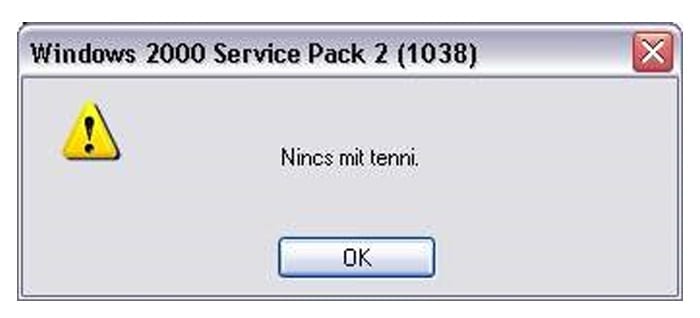
Minden bizonyára mindenki látott már az operációs rendszerében érdekes hibaüzeneteket. Ahogy szinte mindenkinek az agyában végigfutott a gondolat, hogy milyen jó is lenne megviccelni az egyik barátot, osztálytársat, munkatársat egy ilyen kis hibaüzenettel! Most megmutatom hogyan is teheted ezt meg.

Első lépésben nyissunk meg egy jegyzettömböt. Ezt követően a következőt írjuk be:

x=MsgBox(“ hibaüzenet“,0+16,” az ablak címe“)

Ha ezzel végeztünk, kattintsunk a “Fájl” menüpontra, “Mentés másként” írjuk be dokumentum nevét, és a formátum pedig .vbs legyen tehát egy példa : Nézzmeg.vbs

Íme egy kép, hogy is kellene kinéznie a hibaüzenetnek:


2024. szeptember 20., péntek

Képek egyszerű kibontása PDF-ből

Habár képlopó programokkal is ki tudjuk szedni (nagy nehezen) a PDF dokumentumok képeit, egy erre a célra készített szoftverrel mégiscsak időt spórolhatunk meg. 

Ismerkedjünk meg a SomePDF -el!


SomePDF honlap több PDF-fel foglalkozó termékét is kínálja, ingyen. Találunk itt PDF konvertálókat DOC, HTML, TXT kiterjesztésre, illetve visszafelé is. Ezen felül egy „Image Extract” segédeszközük is van, amellyel 8-féle képformátumba menthetjük le a PDF dokumentumok képeit. (TIFF, JPEG, BMP, GIF, PNG, TGA, PBM, PPM) 

Töltsük le a szoftvert, telepítsük fel és indítsuk el. Középen az „Open File” vagy „Open Directory” gombbal tudunk kijelölni egyetlen fájlt, vagy teljes mappát. Kedvező, hogy a mappakijelöléssel akár több száz PDF dokumentum képeit is exportálhatjuk, egyetlen kattintással. 

Miután importáltuk a megfelelő dokumentumokat, válasszuk ki jobb oldalt a képek típusát. JPG esetén beállíthatjuk azok minőségét is! Ha készen vagyunk, akkor kattintsunk a „Start Convert” gombra, vagy nyomjuk meg az F5-öt. Ilyenkor a beimportált és kipipált PDF-ek képeit lementi a program az „Output Directory” részen megadott mappába. Ha nincs megadva cél, akkor minden PDF-hez létrehoz egy mappát, ami megegyezik a PDF fájl nevével, és oda teszi le a képeket. 

A szoftver a jelszóval védett PDF-ekkel is megbirkózik, persze csak ha megadjuk a megnyitásukhoz szükséges jelszavakat.

2024. szeptember 10., kedd

Indítsunk egyszerre több programot

 Bizonyos esetekben hasznos lehet, ha egyetlen parancsikonnal több alkalmazást is el tudunk indítani. Az alábbiakban elkészítünk egy parancsikont, amelyik megnyitja őket.

A példa kedvéért most a Firefox és a Windows Media Player alkalmazásokhoz készítünk parancsikont (persze bármilyen egyéb programkombinációhoz is lehet). Először is keressük meg a programok parancsikonját és nézzük meg a tulajdonságaikat. A cél mezőben lévő részt idézőjelekkel együtt másoljuk át egy jegyzettömbbe. Ha nincs ott idézőjel, akkor nem kell begépelni. Tegyük meg ezt valamennyi programmal, mégpedig úgy, hogy minden elérési út külön sorba kerüljön.

Másoljuk ki a célmezőt egy jegyzettömbbe.

Most a jegyzettömbön belül minden sor elé írjuk be a start "programnev" utasítást, de a programnev szót mindig cseréljük le az alkalmazás nevére.

Mentsük le a fájlt, névként (idézőjelekkel együtt) ezt adjuk ezt: 

"inditas.bat"

Futtassuk le és nézzük meg, hogy ténylegesen elindítja-e az alkalmazásokat.

Ezt a programocskát egyébként bárhova másolhatjuk, nem kell szem előtt lennie. Hozzunk hozzá létre egy parancsikont, aminek tulajdonságaiban lecserélhetjük az batch fájlok nem túl vonzó (pontosabban csúnya) ikonját, illetve beállíthatunk billentyűparancsot, amellyel még gyorsabban elindíthatjuk a szoftvereket. Ha jól megfigyeljük, a parancsikonra kattintáskor egy pillanatra felugrik egy fekete ablak. Ezt is eltüntethetjük, ha a parancsikon tulajdonságaiban a futtatás opciót „Kis méretű”-re kapcsoljuk.

2024. augusztus 15., csütörtök

Windows frissítésekor keletkezett fájlok

Windows frissítésekor keletkezett tartalék fájlokat is törölhetjük.
C:\WINDOWS alatt az összes $-al kezdődő könyvtárt és tartalmukat törölhetjük.
Ezek rendszermappák, azaz az intézőben az Eszközök / Mappa beállításai alatt, a Nézet fülön a "A rendszermappák tartalmának megjelenítése" be kell, hogy pipálva legyen.