2025. január 22., szerda

Bulk Rename Utility: varázsolj a fájlnevekkel

Egyszerre sok fájlt szeretnél átnevezni, és még pontos szabály is van a módosításhoz? Akkor a BRU-ra van szükséged!

Aki használ számítógépet (vagy telefont, fényképezőt, stb.) az dolgozik fájlokkal is. A fájlok tárolják az információkat: legyen szó szöveges dokumentumról, képekről, filmekről, zenékről vagy akár olyan állományokról, amiket az operációs rendszer használ a működéshez. Egy átlagos számítógépen akár több százezer fájl is található, amelyek közül a személyes dokumentumok száma könnyen több tízezerre tehető. A fájlokat mindenki rendszerezi valahogy; erre a két legalapvetőbb eszközt pedig a mappák használata valamint a beszédes fájlnevek jelentik. Mindkettő hatékony, azonban a fájlnevekkel való játszadozás nagyon időigényes – és simán elfordulhat az is, hogy a kezdetben kitalált struktúra később nem bizonyul megfelelőnek. A fájlneveket már akkor is kínszenvedés egyesével megadni, ha csak néhány száz nyaralási fotóról van szó, ha viszont a teljes képgyűjtemény nevén szeretnénk változatni, vagy a zenegyűjteménnyel nem stimmel valami, akkor a dolog egyenesen lehetetlen küldetésnek tűnik. Ha viszont a Bulk Rename Utility is a képbe jön, akkor mindjárt más a helyzet. A szoftver ingyenes, és innen lehet letölteni. Van belőle telepíthető verzió és olyan is, amit csak ki kell csomagolni a működéshez.

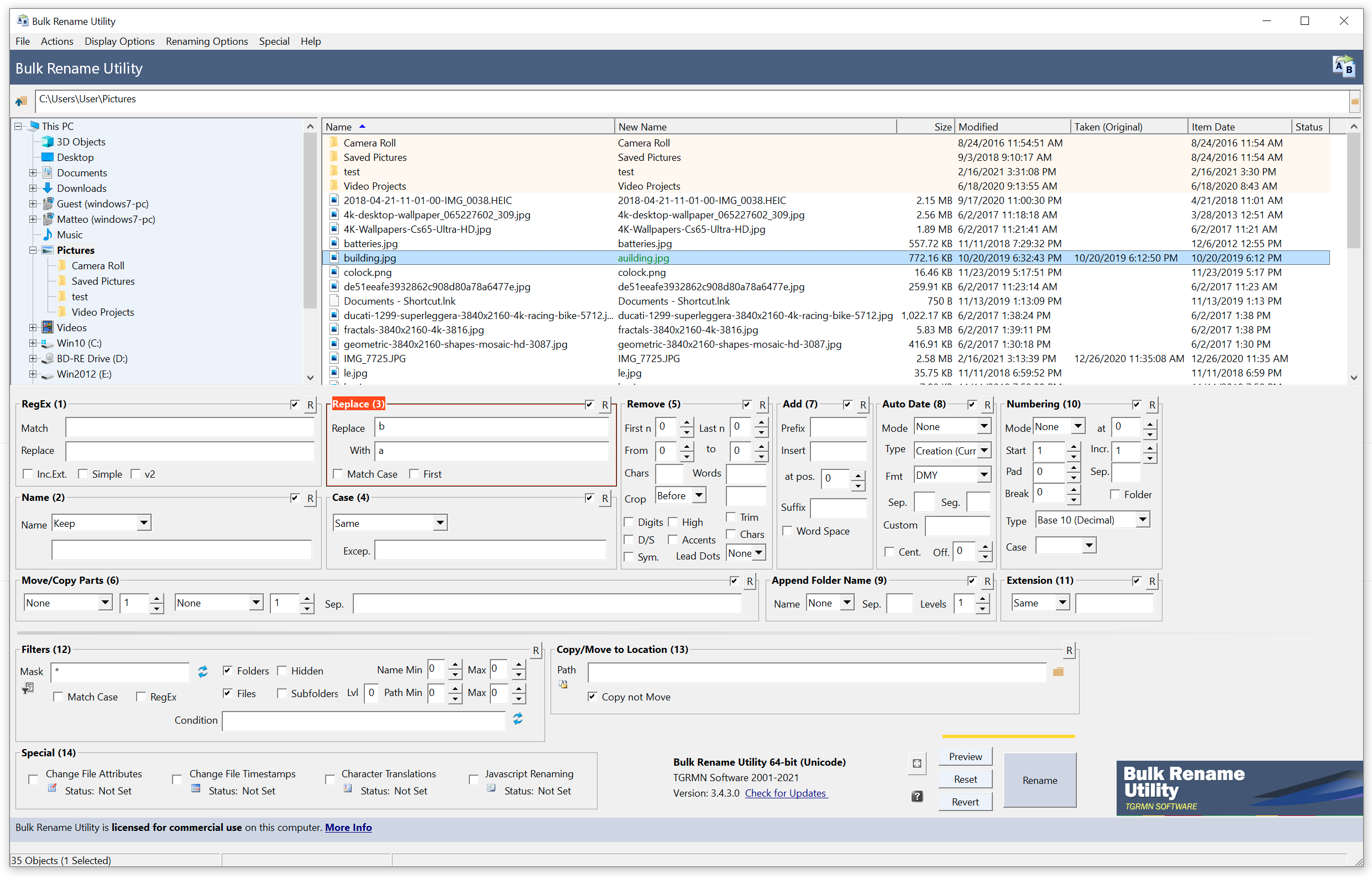
Indítás után rögtön látszik, hogy az app nem tartozik a szebbek közé, de nem is ezért kell szeretni, hanem a tudása miatt. A felső szekcióban balra a könyvtárszerkezet, jobbra pedig a kiválasztott mappában lévő fájlok látszódnak – itt kell megkeresni és kiválasztani azokat a fájlokat, amik átnevezésre várnak. Mivel programról van szó, az átnevezéshez természetesen szabály szükséges; szabályból pedig a Bulk Rename Utility rengeteget ismer. Többek között az alábbiakat:
• egyszerű csere
• csere RegEx kifejezések használatával
• előtag, utótag hozzáadása
• beillesztés
• karakterek eltávolítása
• levágás
• dátum hozzáadása (formátum megadásával és más opciókkal)
• automatikus számozás (feltöltő 0-k és más opció megadásával)
• kiterjesztés módosítása
• fájlnév részeinek másolása.

Emellett lehetőség van a fájlok esetében
• attribútumok megváltoztatására
• időbélyegző korrigálására
• kisbetű/nagybetű átalakítására.

A program szűrőkkel is rendelkezik; ha sok a fájl, akkor ezekkel egyszerűbb kiválasztani, hogy mit kell átnevezni és mit nem. Átnevezés előtt megnézhető természetesen a végeredmény, ha pedig valami nem az elképzeléseknek megfelelően alakult, akkor egyetlen gombnyomással visszaállítható a kiindulási állapot is.

2025. január 4., szombat

Eraser - végképp eltörölni

 Szeretnél egy merevlemezt vagy egy USB sticket biztonságosan törölni? Akkor az Eraser a tökéletes választás számodra.

Számos oka lehet annak, ha valaki szeretne teljesen letörölni egy merevlemezt úgy, hogy a rajta lévő adatokat normál módszerekkel ne lehessen visszaállítani: a legtriviálisabb a notebook vagy merevlemez eladása, hiszen nyilván senki sem szeretné, ha az új tulajdonos elkezdené mondjuk a családi fotók visszaállítását. A feladatra külön programot kell használni, mert amikor Windows alatt valamilyen adatot törlünk, akkor az információ valójában ott marad, csupán annyi történik, hogy a rendszer újra hasznosíthatónak jelöli meg a területet. Vagyis amíg felül nem írjuk a régi adatokat új információval, a törölt adatok könnyen visszaállíthatók.

A végleges törlésre az egyik legjobb szoftver az Eraser, amely létezik telepíthető és hordozható változatban is (bár egy ideje csak a telepíthető verzió frissül). A program ingyenes; letölteni innen lehet. A telepítés különösebb meglepetéssel nem szolgál, viszont az alkalmazás magyar nyelven nem, csak angolul, németül és franciául telepíthető.

Az Eraser (és a hasonló programok) működésének lényege az, hogy a szoftver a kiválasztott területet egyszer vagy többször felülírja véletlenszerű információkkal. Az alapbeállítások az Eraser esetében megfelelők, így azokat nem szükséges piszkálni. A szoftver feladat alapon működik, vagyis akár többféle törlési profilt is létrehozhatunk – amiket aztán futtathatunk manuálisan vagy időzítő segítségével automatikusan is. Törölni lehet fájlt, mappát, a kukát, a merevlemezen lévő szabad tárhelyet, teljes partíciót vagy teljes meghajtót is. Illetve van még egy speciális feladattípus is, amivel a fájlokat meghajtók/partíciók között lehet „biztonságosan” átmozgatni (vagyis úgy, hogy az információ az eredeti helyen többé nem lesz elérhető). A profilok beállításakor meg kell adni azt is, hogy milyen módszerrel szeretnénk kérni a törlést. Túlzásokba nem érdemes esni, elég olyan megoldást választani, ami az adatokat háromszor írja felül.

A törlés sebessége a kiválasztott tárhely nagyságától és az adathordozó sebességétől függ – egy SSD-nél jellemzően 30 perces idővel számolhatunk, egy merevlemez vagy USB stick esetében viszont nyugodtan számolhatunk több órával is.

2024. december 21., szombat

Media Player Classic

Mutatunk egy nagyon jó alternatívát azoknak, akik nem elégedettek a Windows gyári médialejátszójával.

A Windows beépített médialejátszója sok mindenre jó, csak éppen arra nem, amire kéne: médiafájlok lejátszására. Ennyire persze ne legyünk igazságtalanok: az alapvetően filmekhez és zenékhez kifejlesztett program zenehallgatásra egyáltalán nem rossz, a filmekhez viszont édeskevés a tudása. Az alapvető gond az, hogy a szoftver nagyon kevés kodeket illetve formátumot ismer magától, de emellett lassú és nehézkes is használni. Persze a legtöbb dologra meg lehet tanítani a Windows Media Player is, de mennyivel kényelmesebb váltani egy olyan programra, amelyet elég csak egyszer feltelepíteni ahhoz, hogy onnantól kezdve minden videófájlt le tudjunk játszani vele.

A Media Player Classic (MPC-HC) a Windows korabeli médialejátszójának 6.4-es változatára hajazó köntössel készült, de ez ne zavarjon meg senkit, a program tudása fényévekkel előrébb jár, mint amit a Microsoft programjai valaha is tudtak (és tudni fognak). Egyik legnagyobb előnye az, hogy rengeteg gyári filtert és kodeket tartalmaz – gyakorlatilag lehetetlen olyan fájlt találni, amit a lejátszó a sima telepítést követően nem fog felismerni. AVI, MKV, MP4, H.265, VobSub, Srt – ez a néhány konténer és kodek valamint feliratformátum csak néhány azok közül, amiket az MPC-HC gond nélkül kezel. A program természetesen boldogul több hang- és feliratsávval is, felismeri a fejezeteket, a digitális hangot közvetlenül az erősítő felé is tudja küldeni, a profik pedig a lejátszás gyakorlatilag összes paraméterét (akár még a kép átméretezését és/vagy kicsinyítését, nagyítását is) a saját szájuk íze szerint tudják alakítani.

A Media Player Classic innen tölthető le. A konfiguráció a menüben a Beállítások opció segítségével valamint lejátszás közben a jobb egérgombbal megnyitható helyi menü segítségével történhet.

Kellemes mozizást!


2024. november 16., szombat

Streaming videók letöltése egyszerűen

 Ha szeretnél letölteni néhány videót kedvenc streaming szolgáltatódtól, akkor erre a programra lesz szükséged.

Az YTD Video Downloader régen YouTube Video Dowloader néven futott, de ahogyan egyre több és több szolgáltatót kezdett az app támogatni, a készítői úgy döntöttek, hogy átnevezik YTD Video Downloaderre. A program Windowsra, Macintoshra, Androidra és iOS-re is elérhető, tehát nemcsak PC-n lehet használni, hanem gyakorlatilag bármilyen eszközön. A jelenlegi verzió a YouTube mellett ötvennél is több szolgáltatót támogat, a (nem teljes) listát ide kattintva lehet megnézni.

Az YTD a fejlesztő honlapjáról ingyenes és havi előfizetéses verzióban tölthető le; a fizetős változat gyorsabb letöltési sebességet ígér, párhuzamosan kettőnél több streamet is fel tud dolgozni, és a letöltött videókat automatikusan is át tudja konvertálni. Valamint nem kell minden indításnál 30 másodpercig reklámot nézni.

A program használata nagyon egyszerű. A letöltés elindításához csak a video linkjére van szükség, amit a Download fülön lévő szövegdobozba kell bemásolni; a letöltés automatikusan el is indul. A kényelmesebb használat érdekében a program a vágólapra másolt linkeket automatikusan beilleszti. A letöltéshez kapcsolódóan ki kell választani a minőséget (bár ezt az opciót nem érdemes piszkálni, mert alapesetben az YTD Downloader mindig az elérhető legjobb minőséget választja) és azt, hogy a letöltött fájlokat melyik mappába kérjük. A pro változatnál kérhető a videók automatikus konvertálása is, azonban jobban járunk akkor, ha a konvertálást direkt erre a feladatra szakosodott szoftverre bízzuk.

A letöltésre kiválasztott video az Activity fülre kerül, itt követhető nyomon, hogy a letöltés hogyan áll. A program ingyenes verziója egyszerre két streamet tölt, de kettőnél több videót is nyugodtan meg lehet adni, ilyenkor a fájlokat a szoftver egymás után tölti le. A letöltési listát az app elmenti, vagyis ki lehet lépni a programból, és később is lehet folytatni a letöltést. A letöltési sebesség – site-tól függően – jellemzően néhány száz kbps-os.

Az YTD Downloader két extrája a konvertálás és a lejátszás (Convert illetve Play fülek), de mindkettő fapados megoldás, így a videók átalakításához és nézegetéséhez érdemes inkább más programot használni.

2024. október 17., csütörtök

Egy kis tréfa

Minden bizonyára mindenki látott már az operációs rendszerében érdekes hibaüzeneteket. Ahogy szinte mindenkinek az agyában végigfutott a gondolat, hogy milyen jó is lenne megviccelni az egyik barátot, osztálytársat, munkatársat egy ilyen kis hibaüzenettel! Most megmutatom hogyan is teheted ezt meg.

Első lépésben nyissunk meg egy jegyzettömböt. Ezt követően a következőt írjuk be:

x=MsgBox(“ hibaüzenet“,0+16,” az ablak címe“)

Ha ezzel végeztünk, kattintsunk a “Fájl” menüpontra, “Mentés másként” írjuk be dokumentum nevét, és a formátum pedig .vbs legyen tehát egy példa : Nézzmeg.vbs

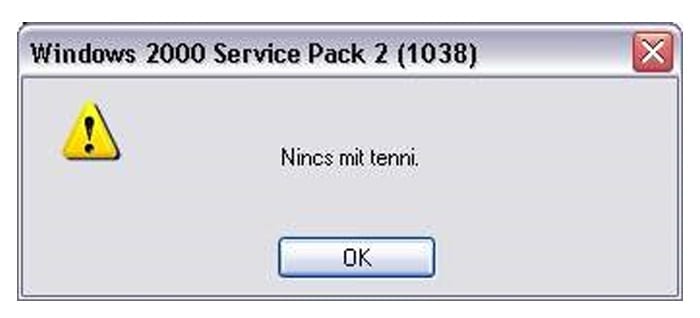
Íme egy kép, hogy is kellene kinéznie a hibaüzenetnek: