2025. július 25., péntek

Ikon cache kiürítése

Idővel az ikonok tárolására szolgáló fájlt olyan nagy lesz, hogy már akadozva jelenhetnek meg az asztal és a Start menü ikonjai.
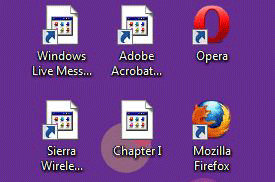
Az C:\Documents and Settings\USERNAME\Local Settings\Application Data\IconCache.db fájl törlése segít ezen. Törlés után a Windows automatikusan újra elkészíti a fájlt.

Évente érdemes elvégezni.
2025. július 15., kedd

Hibernálás kikapcsolása

Hibernáláshoz a rendszer fenntart egy hiberfil.sys fájlt a rendszerpartíción, ebbe a fájlba menti el a rendszer a memória tartalmát mikor hibernáljuk a gépet. Ha nincs szükségünk erre a fájlra, vagy nem szeretnénk, hogy több GB-ot is elfoglaljon a meghajtónkon, akkor egy paranccsal egyszerűen ki tudjuk kapcsolni.A Windows XP esetében még az Energiagazdálkodásnál tudtuk ezt megtenni, de a Vista és Windows 7 esetében ez a menüpont már nincs meg. Ezért az alábbiakat csináljuk:

  1. Start menü keresőjével indítsuk el rendszergazdai jogosultságokkal a cmd-t.
  2. Kikapcsoláshoz: powercfg -H off
  3. Bekapcsoláshoz: powercfg -H on 

2025. június 25., szerda

utoljára használt dokumentumok

Ha nincs szükségünk arra, hogy a Windows nyilvántartsa az utoljára használt dokumentumok listáját, akkor kapcsoljuk ki.:
Start / Futtatás, írjuk be: regedit OK
Menjünk a 
HKEY_CURRENT_USER\Software\Microsoft\Windows\CurrentVersion\Policies\Explorer-ra 
és a jobb ablak üres részére jobb-klikk, Új Duplaszó, neve legyen: "NoRecentDocsHistory", dupla-klikk és az értéke 1 legyen.

2025. június 15., vasárnap

kikapcsolás gyorsítása

Pár érték megváltoztatásával jelentősen gyorsulhat a leállítás.
Start / Futtatás, írjuk be: regedit OK

HKEY_CURRENT_USER\Control Panel\Desktop-nál a "WaitToKillAppTimeout" 
értékét (20000) állítsuk 5000-re.

HKEY_CURRENT_USER\Control Panel\Desktop-nál a "HungAppTimeout" 
értékét (5000) állítsuk 2000-re.

HKEY_LOCAL_MACHINE\SYSTEM\CurrentControlSet\Control-nál a "WaitToKillServiceTimeout" értékét (20000) állítsuk 5000-re.

HKEY_USERS\.DEFAULT\Control Panel\Desktop-nál a "WaitToKillAppTimeout" 
értékét (190000) állítsuk 10000-re.


2025. május 30., péntek

DLL fájlok kitisztitása

A memóriát fölöslegesen foglaló, már nem használt DLL-ek automatikus eltávolítása:

A Windows az egyszer memóriába betöltött DLL-eket a tényleges használat után is jó ideig tovább tárolja hátha szükség lesz még rájuk és akkor nem kell újból betölteni. Ezek a komponensek azonban legtöbbször fölöslegesen foglalják a memóriát, ezért érdemes beállítani automatikus eltávolításukat.


A beállítás megváltoztatásához a következő műveletekre van szükség.

1. A Registry Editorral nyissuk meg a

HKEY_LOCAL_MACHINE/SOFTWARE/Microsoft/Windows/CurrentVersion/Explorer 

nevű kulcsot.

2. Hozzuk létre a AlwaysUnloadDLL nevű kulcsot.

3. Változtassuk meg a Default nevű, string típusú bejegyzést, értékként 1-et megadva.