2023. június 20., kedd

Programok CPU-prioritásának tartós megváltoztatása

 Windows alatt a programok általában egyenlő jogosultsággal futnak egymás mellett, ami azt jelenti, hogy a Windows egyenlően osztja ki közöttük a számítógép rendelkezésre álló erőforrásait. A Feladatkezelő azonban lehetővé teszi egy kijelölt alkalmazás futtatását megváltoztatott prioritással, és ezáltal a gyorsítását vagy a fékezését. 

Indítsuk el a kívánt alkalmazást, és utána üssük le a Ctrl+Alt+Delete billentyűkombinációt. Válasszuk a Feladatkezelőt, váltsunk a Részletek lapra, és keressük meg az alkalmazáslistán az imént elindított programot. Kattintsunk jobbra a bejegyzésre, és válasszuk a Prioritás beállítása menüpontot. A következő almenüből a folyamathoz alacsony és legmagasabbként Valós idejű között választhatunk prioritást. Ez azonban nem tartós beállítás, a Windows újraindítása után nem marad meg. 

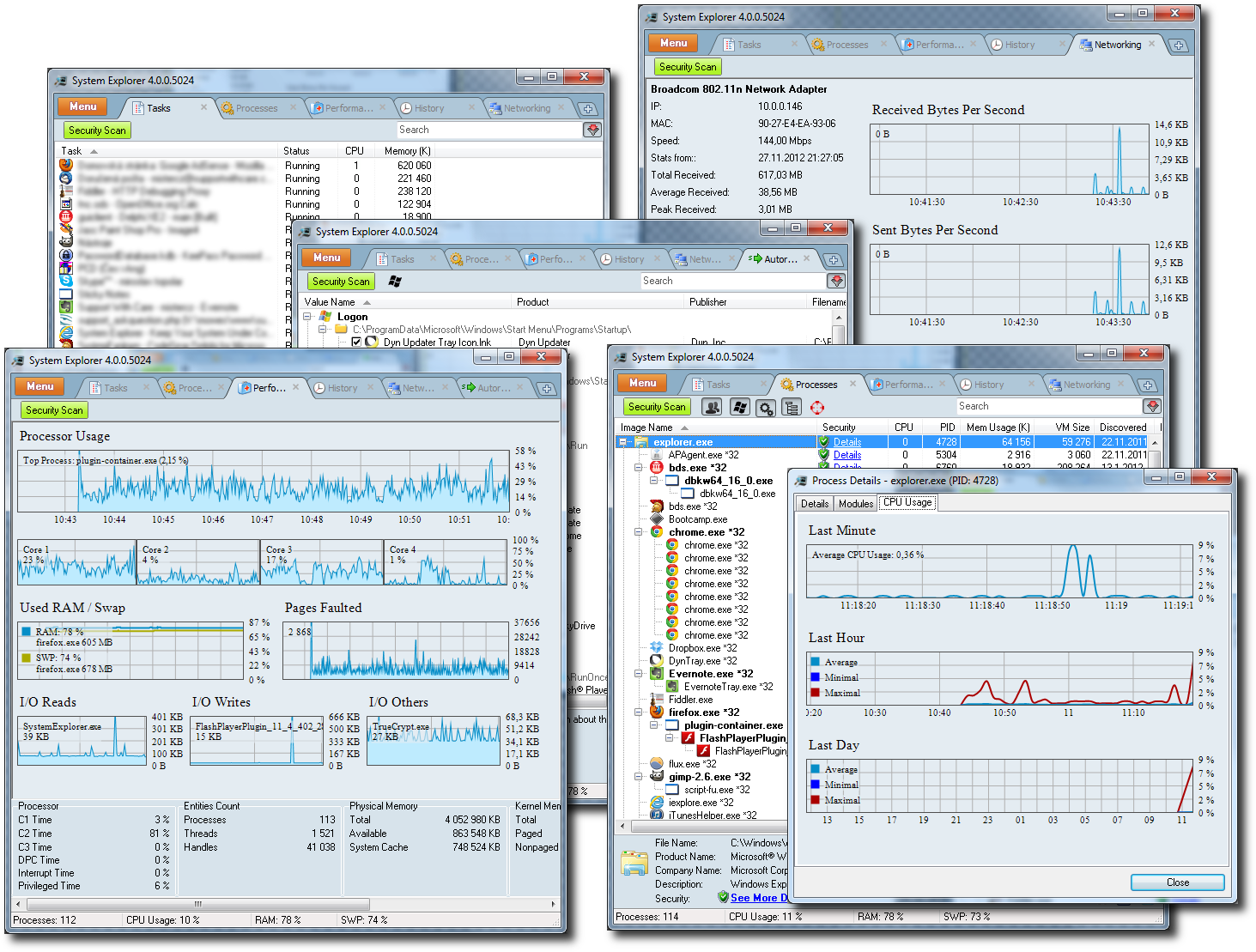
Az alternatív System Explorer (letölthető a https://bit.ly/2ytTE3f oldalról) feladatkezelő segítségével tartósan is rendelhetünk egy programhoz prioritást. A szoftver indítása után kattintsunk a programlistán a megfelelő alkalmazásra jobbgombal, és állítsuk be a prioritás mellett a Permanent értéket is. Így a beállítások újraindítás után is megmaradnak, a szoftver így a későbbiekben is a szokottnál gyorsabban (vagy lassabban) fut majd. Ne feledjük, hogy az ilyen sebességnövekedés a többi folyamat rovására történik.

2023. június 10., szombat

Időjárás- és rendszerinfók megjelenítése az asztalon

 A freeware Win10 Widgets (https://bit.ly/2yccnRl) segítségével úgynevezett widgeteket, minialkalmazásokat telepíthetünk a Windows asztalra, úgy, mint az egykoron a Windows Vistában is lehetséges volt. Ezek számos információt jelenítenek meg az asztalon, mint például az aktuális rendszerkihasználtság, hálózati adatok vagy az időjárás-előrejelzés, így azonnal egyetlen pillantással átlátjuk a fontos rendszerinformációkat. 

A program telepítését követően alapértelmezésben néhány widget, így például a rendszerkihasználtság, az aktuális tárterület vagy az éppen aktív WiFi hálózat, rögtön meg is jelenik. Ha egy widgetre nincs szükségünk, kattintsunk rá jobbgombbal, és válasszuk a helyi menüből az Unload skin parancsot. A skinek saját ízlés szerinti kialakításához válasszuk a jobbgombos menüből a Rainmeter és utána a Manage parancsot. Most a bal oldali ablakban egy kategóriák szerint rendezett fastruktúrát látunk minden rendelkezésre álló skinnel. 

Ha kijelölünk egyet a fastruktúrán, már csak egy kattintás a Load gombra, és a widget megjelenik az asztalon. A jobb alsó területen további beállítási lehetőségeket találunk, mint például a képernyőpozíció finomhangolása, vagy a widget átlátszósága. Az egyes skinek számtalan beállítási lehetőségéről a Help gombbal tudhatunk meg többet az angol nyelvű online súgóból.

2023. május 30., kedd

Rendszer visszaállítása a gyári állapotra

 Ha használt számítógépünket másvalakinek adjuk el, akkor a személyes adatokat a továbbadás előtt alaposan töröljük. Hasonlóan az okostelefonhoz, a Windows 10-nek is van egy gyári állapot visszaállítására szolgáló eszköze, mely ezt kényelmesen elintézi. 

Nyissuk meg a Gépházat Windows + I-vel, és menjünk a Frissítés és biztonság modulra. Válasszuk a Helyreállítás menüpontot. A Gép alaphelyzetbe állítása szakaszban találunk egy Kezdés gombot. Erre kattintva még pontosabban megadhatjuk, mi legyen törölve. A PC megszabadításához a személyes adatoktól válasszuk a Minden elem eltávolítása lehetőséget. 

A következő ablak választást kínál, hogy csak a személyes dokumentumainkat töröljük, vagy a teljes lemezt megtisztítjuk. Az első eljárás lehetővé teszi az adatok egyszerű visszaállítását, ezért a biztonság kedvéért válasszuk a Fájlok törlése és a lemez megtisztítása lehetőséget. 

A következő lépésben hagyjuk jóvá még egyszer a folyamatot a Visszaállítás gombbal, hogy ezzel elindítsuk az összes adat törlését. A reset a lemez méretétől függően igénybe vehet néhány percet.

2023. május 20., szombat

Hogyan növeld a virtuális memóriát a Windowsban?

 A virtuális memória, ismertebb nevén lapozófájl a merevlemezed tárhelyét használja a memóriád kibővítésére, aminek köszönhetően több programot tudsz futtatni egyszerre. A kompromisszum a sebességben keresendő, hiszen jóval lassabb a HDD, mint a RAM.

Kezdjük az alapokkal. A számítógépednek (laptopodnak) van saját tárhelye – amit merevlemeznek (HDD vagy SSD) hívunk – és memóriája, ez utóbbit RAM-nak nevezzük. A RAM jóval gyorsabb, mint a HDD, azonban sokkal kevesebb áll belőle rendelkezésre. A HDD tárhelye sokszorosa a RAM-énak (körülbelül százhússzorosa), azonban sebességben körülbelül ugyanennyivel lassabb is.

A különbségek sorát bővíti, hogy a RAM illékony. Ha kikapcsolod a géped, akkor annak tartalma elvész, miközben a HDD tartalma megmarad. Tekinthetünk a RAM-ra, mint munkaasztalra (amiről lesöpörsz mindent a munka végén), a HDD-re pedig mint könyvespolcra. Ha egy fájlt mentesz, akkor átmásolod a RAM-ból a HDD-re, így maradhat meg a munkád.
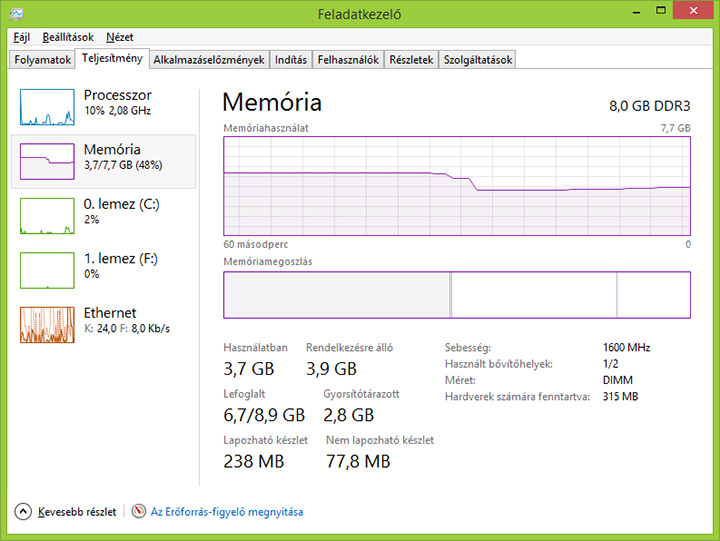

Ha már nincsen hely a memóriában újabb programokat betölteni, akkor jön képbe a virtuális memória. A virtuális memória fájlja alapértelmezettként a C rendszermeghajtódon található. Ide másolódik a memória tartalmának egy része, helyet képezve abban.

Ha a Windows figyelmeztet: „kevés a virtuális memória”, akkor lényegében két opció közül választhatsz. Vásárolhatsz több memóriát a gépedbe, vagy növelheted a virtuális memóriát. Az előbbi pénzbe, az utóbbi pedig a géped sebességébe kerül.
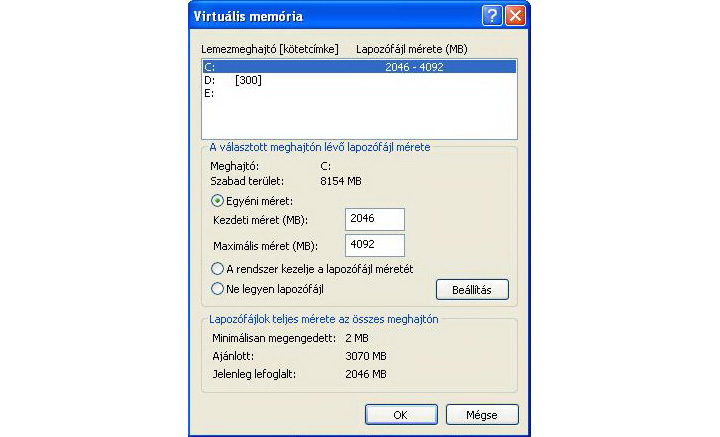

1) A Start menü futtatás mezőjébe kezd el gépelni: „A virtuális memória méretének módosítása”

2) A megjelenő ablakban látod a virtuális memória jelenlegi állapotát. Itt a „A rendszer kezelje a lapozófájl méretét” opciót állítsd át „Egyéni méret”-re

3)  A lapozófájl kezdeti mérete legyen a gép memóriájának mérete, maximális mérete pedig annak másfélszerese – tehát, ha 4 GB memóriád van, akkor a kezdeti méret 4096 MB, a maximális méret 6144 MB.

4)  A változás mentéséhez nem elég az OK gombra kattintani, előtte a panel közepén lévő „Beállítás” gombra is kattints rá, majd ezután okézhatod.

Ha több meghajtó van a gépben, akkor létrehozhatsz több lapozófájlt is, de végeredményben nem érsz el vele semmit, mert egy nagyként kezeli a Windows.

A sebesség nem az egyetlen probléma a virtuális memóriával. Ha biztonság-érzékeny adatokkal dolgozol, akkor a memóriában titkosítva tárolt adatok a virtuális memóriába áthelyezve elvesztik titkosításukat. Azt nem tudod befolyásolni, hogy a Windows mit helyezzen át a virtuális memóriába, így adathalászat áldozata is lehetsz extrém esetben.

Különösen javasoljuk, hogy SSD használatával kapcsold ki teljes egészében a virtuális memóriát, vagy helyezd át egy HDD-re a lapozófájlt. A SSD-k kifejezetten érzékenyek az írási műveletekre, amelyek rövidítik élettartamukat, a virtuális memória pedig tulajdonképpen gyakorlatilag ír és olvas a lemezen.


A tökéletes megoldás az arany középút. Kevés a memóriád? Vegyél egy kevés memóriát a gépbe ÉS növeld a virtuális memória méretét is. Ha Windows 7-et használsz, akkor minimum 2 GB memóriával érdemes rendelkeznie a gépednek, de minél több, annál jobb. Vehetsz még bele például egy olcsó 1 GB-os modult, így összesen 3 GB fizikai memóriád lesz, és növelheted a lapozófájl méretét 4,5 GB-ra. Mit fogsz tapasztalni? Internetböngésző, vírusirtó (különösen memóriaigényes), zenelejátszó, szövegszerkesztő és chat-program egyidejű futtatásakor sem lassul be a géped.

2023. május 10., szerda

Elfelejtett Wi-Fi-jelszó megjelenítése

 Mivel a Wi-Fi jelszavaknak manapság biztonsági okokból rém bonyolultaknak kell lenniük, nem tudjuk mindet egyszerűen megjegyezni. Windows 10 alatt azonban szükség esetén gyorsan megjeleníthetjük a jelszót. 

Kattintsunk jobb egérgombbal a hálózat ikonra a tálca értesítési területén, és válasszuk a Hálózati és internetbeállítások megnyitása parancssort, majd a Hálózati és megosztási központot. A Kapcsolatok területen megjelennek mindazok a hálózati kapcsolatok, amelyekhez internethozzáférés tartozik. 

Itt kattintsunk Wi-Fi hálózatunk nevére, és nyissuk meg a Vezeték nélküli tulajdonságok gombbal a vezeték nélküli hálózatunk részletes áttekintőjét. Utána menjünk a Biztonság fülre, és kapcsoljuk be a Karakterek megjelenítése jelölőnégyzetet, hogy ki tudjuk olvasni az elfelejtett jelszót.