2023. február 20., hétfő

Szolgáltatások áttekintése

Automatikus frissítés

Ha nem szoktuk használni a Windows automatikus frissítési lehetőségét (ez tölti le automatikusan a megjelent javítócsomagokat, biztonsági frissítéseket az internetről), ezt a folyamatot nyugodtan kikapcsolhatjuk. Persze ez esetben magunknak kell gondoskodni a frissítések letöltéséről, ami biztonsági szempontból elengedhetetlen.

Számítógép-tallózó

Ha nem csatlakozunk helyi hálózathoz, nincs szükségünk erre a szolgáltatásra. Ha hálózatba vagyunk kötve, ne kapcsoljuk ki.
DHCP-ügyfél

Szintén leállítható, ha nem csatlakozunk hálózatba.

DNS-ügyfél

Ugyancsak a hálózati szolgáltatásokhoz tartozik (többek között név hozzárendeléseket végez). Ha nem vagyunk hálózatban, kapcsoljuk ki.

Súgó és támogatás

Ha sohasem használjuk a rendszer Súgóját (és a rá épülő szolgáltatásokat sem), ezt a folyamatot is letilthatjuk.

IMAPI CD-égető COM-szolgáltatás

Ha nem írunk CD-t letilthatjuk. Ellenkező esetben nem javasolt a tiltása.

Indexelő szolgáltatás

Ez a helyi és távoli számítógépeken lévő fájlok tartalmát és tulajdonságait indexeli. Ha van jobb módszerünk a keresésre, ez is kikapcsolható.

Nyomtatásisor-kezelő

Ha nincs nyomtatónk, ezt a szolgáltatást is kikapcsolhatjuk, azonban ebben az esetben számos PDF nyomtató használata sem lehetséges!

Távoli rendszerleíró adatbázis

Lehetővé teszi, hogy távoli felhasználók módosítsák a számítógép rendszerleíró adatbázisát. Ha nem csatlakozunk hálózatba, nyugodtan letilthatjuk.

Rendszer-helyreállító szolgáltatás

Ha nem tartunk igényt a rendszer-helyreállítási lehetőségre, kikapcsolhatjuk, bár érdemesebb erre a Sajátgép/Tulajdonságok lapján található A rendszer visszaállítása fülön bejelölni A rendszer-visszaállítás kikapcsolása lehetőséget. Az eredmény akkor is e folyamat leállása lesz. Persze kockázatot azért vállalunk a dologgal, hiszen lehetséges, hogy egy későbbi rendszer-összeomlás esetén nem tudjuk használni a visszaállítási lehetőségét. De ha amúgy sem szoktunk élni ezzel a lehetőséggel, nyugodtan szenderítsük jobblétre ezt az opciót.

Témák

Ha szépérzékünk beéri a Windows ősi felületével, akkor a Témák szolgáltatás kikapcsolásával sokat nyerhetünk egy régebbi gépen.

Windows Image Acquisition (WIA)

Ha nincs szkennerünk és digitális fényképezőgépünk sem, ettől a szolgáltatástól is megszabadulhatunk.

Természetesen ezeken kívül is még számos szolgáltatás van, amelyeket kikapcsolhatunk. A telepített programok is sok esetben indítanak el felesleges szolgáltatásokat a háttérben. Leírást szinte mindig találunk a folyamatokról, ha rájuk kattintunk, így viszonylag könnyen eldönthetjük, szükségünk van-e rájuk. Ha nem vagyunk biztosak a dolgunkban, inkább ne állítsuk le őket.

Ugyancsak érdemes odafigyelni, hogy a kikapcsolt szolgáltatások esetében - például a Súgó és támogatás szolgáltatásnál - ha leállítjuk a folyamatot, attól még a Start menü Súgó és támogatás menüpontjával elindíthatjuk a Súgót, és persze a folyamat is újraindul. Ha véglegesen akarunk valamit letiltani, kattintsunk rá duplán, és az Indítás típusa opciónál válasszuk a Letiltva lehetőséget.

És amire még vigyáznunk kell: akad néhány olyan szolgáltatás, amelyet külső alkalmazások is használnak. Ha ezeket letiltjuk, az a többi program működését is befolyásolja.

A szolgáltatások letiltása nem csodaszer, de egy régebbi gépen azért jelentős javulást tapasztalhatunk, ha kiírtjuk a felesleget. A lényeg azonban odafigyelés!
2023. február 10., péntek

A rendszermag teljesítményének növelése

Ha sok memóriával rendelkezünk akkor érdemes a windows rendszermagját a memóriába tölteni és onnan elérni, mert így gyorsíthatjuk a rendszerünk működését.
1. A Registry Editorral nyissuk meg a HKEY_LOCAL_MACHINE\SYSTEM\CurrentControlSet\Control\Session Manager\Memory Management nevű kulcsot.
2. A DisablePagingExecutive nevű, DWORD típusú bejegyzés értékét változtassuk 1-re.

2023. január 28., szombat

DVD film lejátszása ISO-ból

Szükségem volt egy olyan programra, ami képes ISO fájlból lejátszani a DVD filmet, még mielőtt kiírtam volna lemezre.


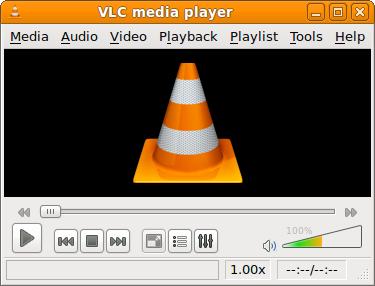
Nem sok lejátszó képes erre, de a VLC Media Player igen. (Média/Fájl megnyitása opció) A képminőség viszont nem volt a legjobb. Ha már a VLC-nél tartunk, arra is képes, hogy a letöltés alatt lévő filmbe belenézzünk. Sok bosszúságtól kímélheted meg magad, ha a film teljes letöltése előtt bele tudsz nézni, vajon tényleg magyarul beszél-e, jó-e a hang és képminőség, vagy más letöltőforrás után kell nézni.

2023. január 18., szerda

Gyorsabb shutdown Nvidia videókártyáknál

A videókártya-driver súgója pontosan 20 másodpercet tesz a kikapcsolási időhöz. A miértről a gyártónál kell érdeklődni, a megoldásról itt.

Aki a telepítés során felpakolta az online súgót (az esetleges grafikus problémák megoldását segítendő), akkor ez automatikusan indul a Windows-zal, de nem érhető el a Startupból, hogy onnan eltávolíthassuk.


1. A Start> Run/Futtatás>services.msc
2. A jobb ablakban keressük meg az Nvidia súgójának szerviz alkalmazását, majd jobb klikk rá>tulajdonságok. Az indítási típusnál válasszuk a Letiltva szócskát. Nyomj Alkalmaz-t, majd OK-t.

2023. január 8., vasárnap

Zeneinformációk szerkesztése egyszerűen

Mindegy, hogy kicsi, nagy vagy óriási a zenegyűjteményed, az MP3tag segít rendben tartani a zeneinformációkat. Akinek néhány darabnál több MP3 fájl van a gépén, az pontosan tudja, hogy ezen információk helyes kitöltése nagyon fontos, mert a különböző eszközök és szoftverek a metaadatok alapján tudnak keresni – például cím, előadó, album, műfaj, stb. szerint. Habár az MP3 fájlokban (és más fájlokban) lévő információk tárolása elvileg szabványos, a helyzet az, hogy így is sokszor előfordul, hogy egyes készülékek egy picit más megoldást létesítenek előnyben. Máskor pedig az jelenthet gondot, hogy a metaadatok teljesen hiányoznak. Az MP3tag ingyenessége ellenére az egyik legjobb alkalmazás az információk szerkesztésére és/vagy pótlására.


A szoftver innen tölthető le; normál és hordozható változatban is telepíthető. Érdemes utóbbit választani, mert ebben az esetben a rendszerben a telepítés semmilyen nyomot sem hagy. A hordozható változatot éppen ezért nemcsak merevlemezre, hanem akár USB stickre is felmásolhatjuk, ha esetleg több gépen is tervezzük használni. A szoftver felépítése teljesen logikus: a menüsor alatt két panelben (jobbra) a fájlokat és az összes metaadatot valamint (balra) az éppen kiválasztott fájl szerkeszthető információit látjuk. A szerkesztés fájlonként és csoportosan is történhet, persze utóbbi esetben vannak mezők, amihez nem szabad hozzányúlni (például a számok címe nyilván nem lesz ugyanaz minden esetben).

A manuális szerkesztés persze csak egy a sokféle lehetőség közül. Az MP3tag lehetőséget ad arra, hogy – szabályok szerint – a fájlnévből vagy a metaadatokból állítson elő (új) fájlnevet vagy töltse ki a metaadatokat, illetve az információkat a szoftver szöveges fájlból is ki tudja olvasni. Ha a metaadatok hiányoznak, és a fájlnévből sem lehet kimásolni azokat, akkor a program le tudja kérni őketa freedb adatbázisból is – illetve meg tudja keresni online a lemezborítót is. A fájlnevek és információk kezeléséhez pedig makrók is rendelkezésre állnak (Akciók a magyar verzióban), amelyekkel például a kisbetű-nagybetű konverziókat lehet elvégezni vagy a duplán tárolt információkat eltávolítani.

Az MP3tag az AAC, ALAC, AIF, DSF, FLAC, MKA, MKV, APE, MP3, MP4, M4A, MPC, OGG, OPUS, OFT, SPX, TAK, TTA, WMA, WV és WAV fájlokban lévő ID3v1, ID3v2.3, ID3v2.4, iTunes MP4, WMA, Vorbis Comments és APE Tags címkéket kezeli.