2023. január 28., szombat

DVD film lejátszása ISO-ból

Szükségem volt egy olyan programra, ami képes ISO fájlból lejátszani a DVD filmet, még mielőtt kiírtam volna lemezre.


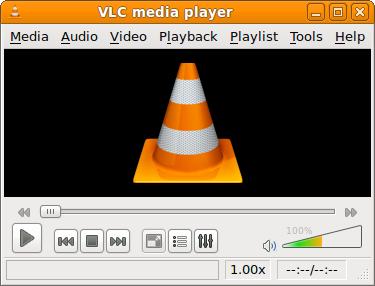
Nem sok lejátszó képes erre, de a VLC Media Player igen. (Média/Fájl megnyitása opció) A képminőség viszont nem volt a legjobb. Ha már a VLC-nél tartunk, arra is képes, hogy a letöltés alatt lévő filmbe belenézzünk. Sok bosszúságtól kímélheted meg magad, ha a film teljes letöltése előtt bele tudsz nézni, vajon tényleg magyarul beszél-e, jó-e a hang és képminőség, vagy más letöltőforrás után kell nézni.

2023. január 18., szerda

Gyorsabb shutdown Nvidia videókártyáknál

A videókártya-driver súgója pontosan 20 másodpercet tesz a kikapcsolási időhöz. A miértről a gyártónál kell érdeklődni, a megoldásról itt.

Aki a telepítés során felpakolta az online súgót (az esetleges grafikus problémák megoldását segítendő), akkor ez automatikusan indul a Windows-zal, de nem érhető el a Startupból, hogy onnan eltávolíthassuk.


1. A Start> Run/Futtatás>services.msc
2. A jobb ablakban keressük meg az Nvidia súgójának szerviz alkalmazását, majd jobb klikk rá>tulajdonságok. Az indítási típusnál válasszuk a Letiltva szócskát. Nyomj Alkalmaz-t, majd OK-t.

2023. január 8., vasárnap

Zeneinformációk szerkesztése egyszerűen

Mindegy, hogy kicsi, nagy vagy óriási a zenegyűjteményed, az MP3tag segít rendben tartani a zeneinformációkat. Akinek néhány darabnál több MP3 fájl van a gépén, az pontosan tudja, hogy ezen információk helyes kitöltése nagyon fontos, mert a különböző eszközök és szoftverek a metaadatok alapján tudnak keresni – például cím, előadó, album, műfaj, stb. szerint. Habár az MP3 fájlokban (és más fájlokban) lévő információk tárolása elvileg szabványos, a helyzet az, hogy így is sokszor előfordul, hogy egyes készülékek egy picit más megoldást létesítenek előnyben. Máskor pedig az jelenthet gondot, hogy a metaadatok teljesen hiányoznak. Az MP3tag ingyenessége ellenére az egyik legjobb alkalmazás az információk szerkesztésére és/vagy pótlására.


A szoftver innen tölthető le; normál és hordozható változatban is telepíthető. Érdemes utóbbit választani, mert ebben az esetben a rendszerben a telepítés semmilyen nyomot sem hagy. A hordozható változatot éppen ezért nemcsak merevlemezre, hanem akár USB stickre is felmásolhatjuk, ha esetleg több gépen is tervezzük használni. A szoftver felépítése teljesen logikus: a menüsor alatt két panelben (jobbra) a fájlokat és az összes metaadatot valamint (balra) az éppen kiválasztott fájl szerkeszthető információit látjuk. A szerkesztés fájlonként és csoportosan is történhet, persze utóbbi esetben vannak mezők, amihez nem szabad hozzányúlni (például a számok címe nyilván nem lesz ugyanaz minden esetben).

A manuális szerkesztés persze csak egy a sokféle lehetőség közül. Az MP3tag lehetőséget ad arra, hogy – szabályok szerint – a fájlnévből vagy a metaadatokból állítson elő (új) fájlnevet vagy töltse ki a metaadatokat, illetve az információkat a szoftver szöveges fájlból is ki tudja olvasni. Ha a metaadatok hiányoznak, és a fájlnévből sem lehet kimásolni azokat, akkor a program le tudja kérni őketa freedb adatbázisból is – illetve meg tudja keresni online a lemezborítót is. A fájlnevek és információk kezeléséhez pedig makrók is rendelkezésre állnak (Akciók a magyar verzióban), amelyekkel például a kisbetű-nagybetű konverziókat lehet elvégezni vagy a duplán tárolt információkat eltávolítani.

Az MP3tag az AAC, ALAC, AIF, DSF, FLAC, MKA, MKV, APE, MP3, MP4, M4A, MPC, OGG, OPUS, OFT, SPX, TAK, TTA, WMA, WV és WAV fájlokban lévő ID3v1, ID3v2.3, ID3v2.4, iTunes MP4, WMA, Vorbis Comments és APE Tags címkéket kezeli.

2022. december 29., csütörtök

Hogyan dolgozz több gépen?

Ha több számítógépen dolgozol, tehát például az irodában és otthon is, akkor szükséged van rá, hogy az adataid (fileok, e-mailek, stb.) mindenhonnan elérhetőek legyenek.

Persze dolgozhatsz egy notebookkal és azon tárolva az adataidat, azokat mindig magaddal tudod vinni. (Azért ilyen esetben ne feledkezz el a biztonsági mentésről!)


Aztán lehet, hogy távoli asztallal egy központi terminál szerverre belépve, olyan, mintha irodában dolgoznál, tehát egyszerűen eléred a file szervert, levelező szervert is.
Vagy az e-mailek egy webes felületen elérhetőek lehetnek az interneten keresztül és akár a fileokhoz is hozzá lehet így férni, de ezen megoldások egy részének kivitelezése nem olcsó.

Számtalan egyéb lehetőség van még (például dolgozhatsz Google Alkalmazásokban is), de sokan kedvelik, ha inkább magukkal viszik az adatokat. Erre a legalkalmasabb egy usb memória kulcs (pendrive).

Ennek használatakor két módszer közül választhatsz:

1. Minden adatot a pendriveon tárolsz és azon is dolgozol. Akár még az e-mailjeidet is direktbe oda töltöd le. Ilyenkor arra nagyon kell figyelni, hogy mentés legyen ezekről az adatokról, mert egy ilyen eszköz könnyen elveszik vagy megsérül!
2. A pendrivot tényleg csak az adatok hordozásához használod, és minden gépeden van egy másolat belőlük és a munka elején és végén szinkronizálod a fileokat, egy erre alkalmas programmal. Nagy előny, hogy ebben az esetben nem kell mentés, mert az adatok több helyen megvannak. Viszont elképzelhető, hogy a szinkronizációs folyamat sokáig tart.

Van még egy hasonló módszer, ha nem pendriveot használsz, hanem valamilyen online drive-ot. Például Microsoft féle Skydrive vagy Mesh (ami jelenleg csak az Egyesült Államokban használható) vagy a most indult DropBox, aminek az asztali kliens programjával, olyan, mintha egy helyi meghajtó lenne (javaslom, hogy ha van egy kis időd, akkor nézd meg bemutató videóját!).
Ebben talán a legzavaróbb, hogy minden adatod egy külső cég szerverén van. (Bár én ezeket megbízhatónak gondolom, de, a biztonság kedvéért ezekről is kell mentés!)

Mindegyiknek megvan a maga előnye és hátránya. Nehéz is egyértelmű ötletet adni arra, hogy melyiket használd!
2022. december 21., szerda

Egyedi aláírás internetes levelezőkben

Ha megfigyeljük, szinte minden internetes levelezőben beállíthatunk egy egyszerű szöveges aláírást, amelyet a rendszer a leveleink aljához hozzáfűz. Arra is van azonban lehetőség, hogy ennél díszesebb aláírást használjunk.


A levelezők többségénél nincsen lehetőségünk az aláírások szépítésére, de egy külső eszköz segítségével Gmail, Yahoo és Hotmail fiókjainkhoz is használhatunk szép, színes, ikonokkal ellátott aláírást.
A WiseStamp nevű Chrome kiegészítő feladata az e-mail aláírások készítése.


A szükséges újraindítás után, az Eszközök (Tools) menün belül lépjünk a WiseStamp pontra.

A felugró ablakban megszerkeszthetjük a levelezőkben használni kívánt aláírást. A „See more example” linkre kattintva jópofa aláírások forráskódjához juthatunk, amelyeket bemásolhatjuk a WiseStamp ablakába, ha HTML módra váltjuk a szerkesztőfelületet (a HTML gombbal). Az ablak alsó részében megadhatjuk a chat fiókjainkhoz tartozó elérhetőségeket (MSN, ICQ, Google Talk, stb…), valamint közösségi oldalakon (delicious, flickr, twitter, blogger) a fiókjaink elérési információt.

Az elkészült aláírást a Preview linkkel ellenőrizhetjük. Ha megfelel, kattintsunk a Save gombra. Nyissuk meg a levelezőnket, és hozzunk létre egy új levelet. Ha minden jól megy, meg fog jelenni az aláírás a szerkesztőablakban.

A WiseStamp honlapja: https://www.wisestamp.com